Menu
사용자가 취할 수 있는 선택지나 액션 리스트를 제공하는 컴포넌트입니다.
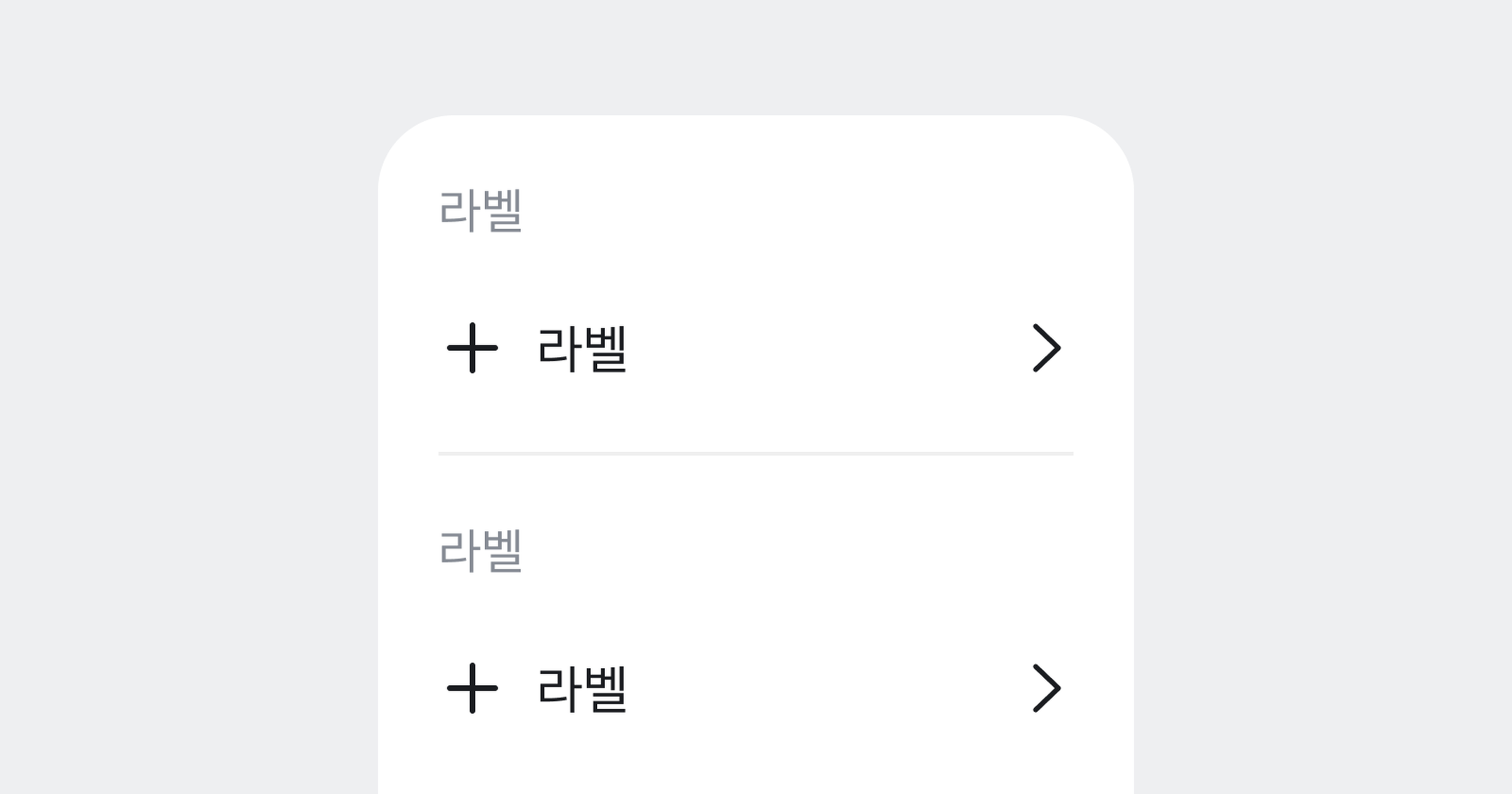
Anatomy
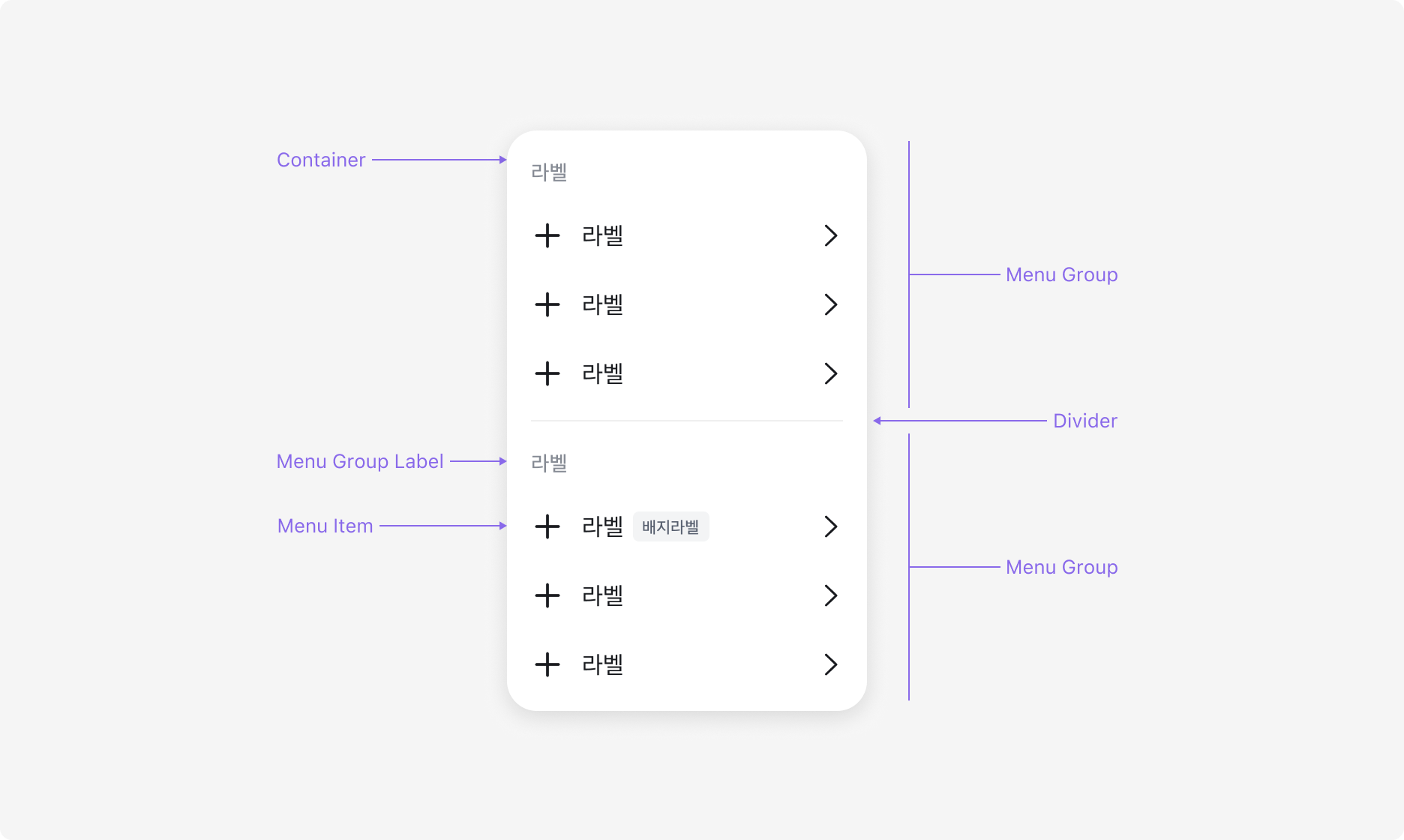
- Container: 모든 내부 요소를 감싸며 배경, 그림자, 테두리 값을 결정합니다.
- Menu Group: 연관된 아이템들의 집합 단위입니다. 그룹 내에 Header와 Items를 포함합니다.
- Menu Group Label: 해당 그룹의 성격을 나타내는 텍스트 영역입니다. 비활성 상태이며 시각적 가이드 역할을 합니다.
- Menu Item: 실제 사용자가 클릭하거나 포커스할 수 있는 최소 단위의 선택지입니다. Prefix Icon / Label / Badge / Suffix Icon을 포함합니다.
- Divider: Menu Group 간의 시각적 경계를 짓는 구분선입니다. Menu Item 간에는 Divider를 사용하지 않으며 모든 Menu Group 간에 표시됩니다.
Properties
Size
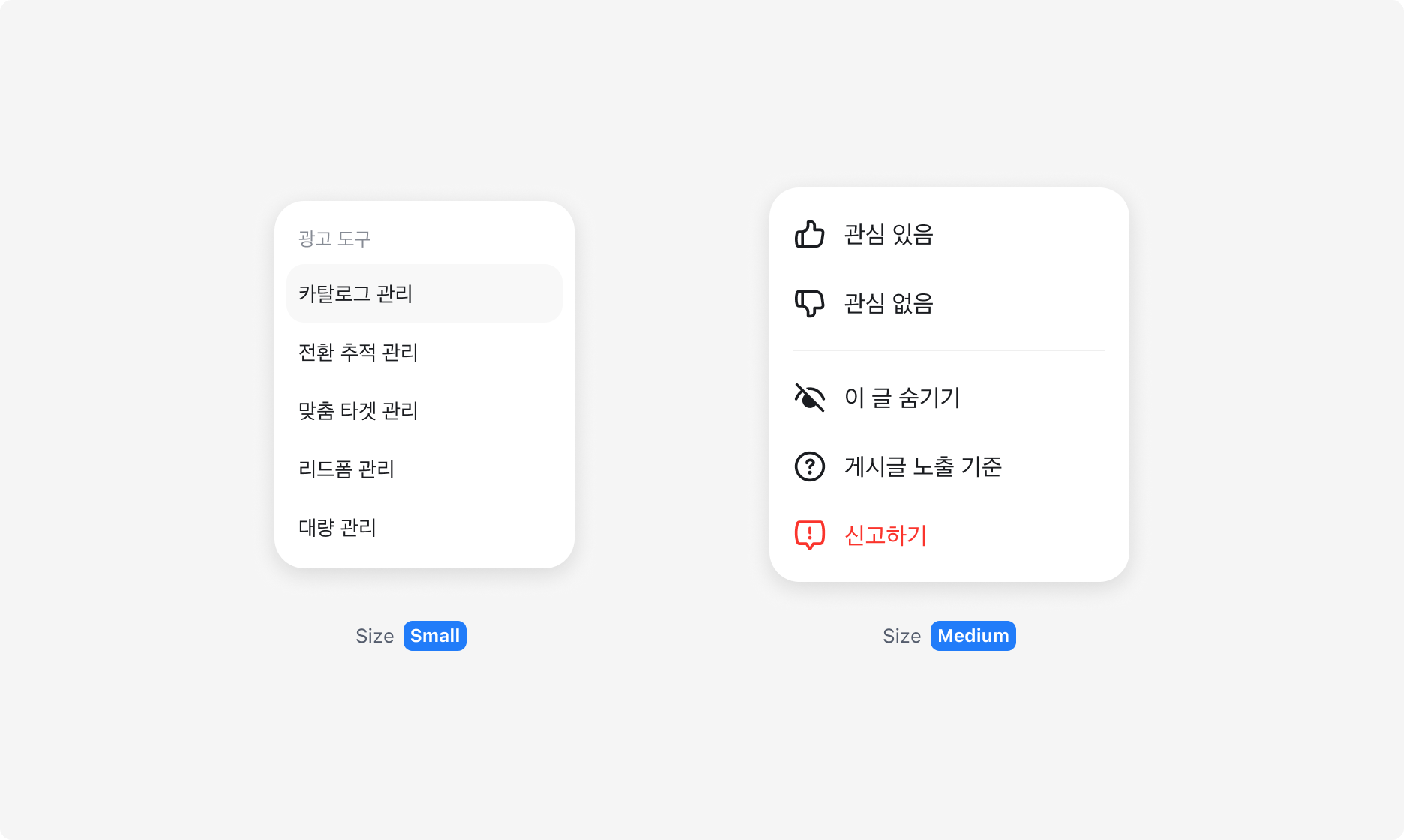
사용자의 시선 이동 동선과 텍스트 가독성의 균형을 기준으로 설정합니다.
- Small:
lg이상 breakpoint에서 사용합니다. 마우스 커서의 이동 거리를 최소화하고 수직 스캔 속도를 높이기 위한 최적의 폭입니다. - Medium:
lg미만 breakpoint에서 사용합니다. 엄지손가락 조작 범위와 한글/영문 메뉴명의 가독성을 보장하는 최소 터치 너비입니다.
Width
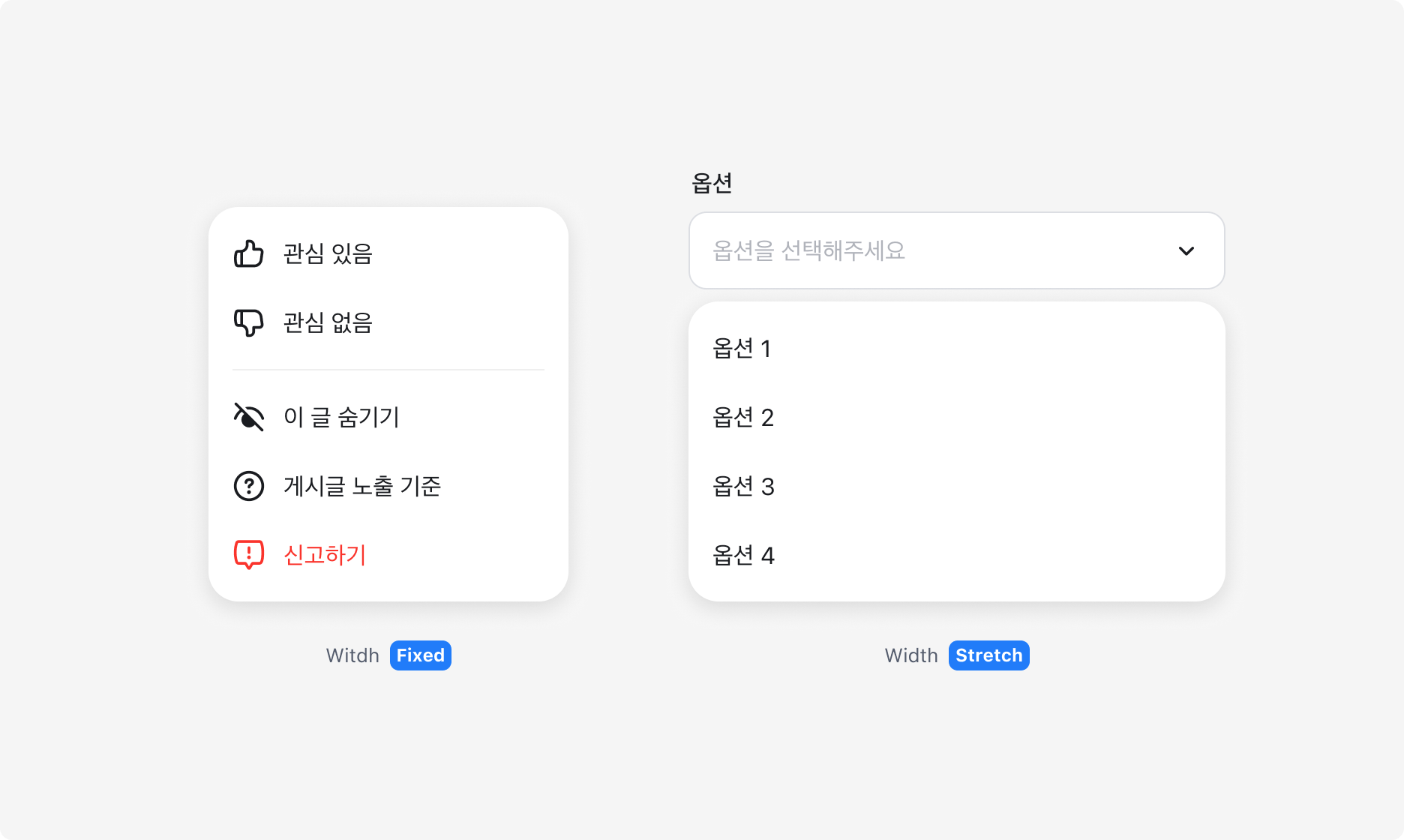
컨테이너의 가로 확장 방식을 정의합니다.
- Fixed (Default): 각 Size에 지정된 너비를 따릅니다.
- Stretch (100% of Trigger): 트리거(예: Field Button)와 너비를 일치시켜 시각적 종속성을 강조합니다.
Height & Quantity
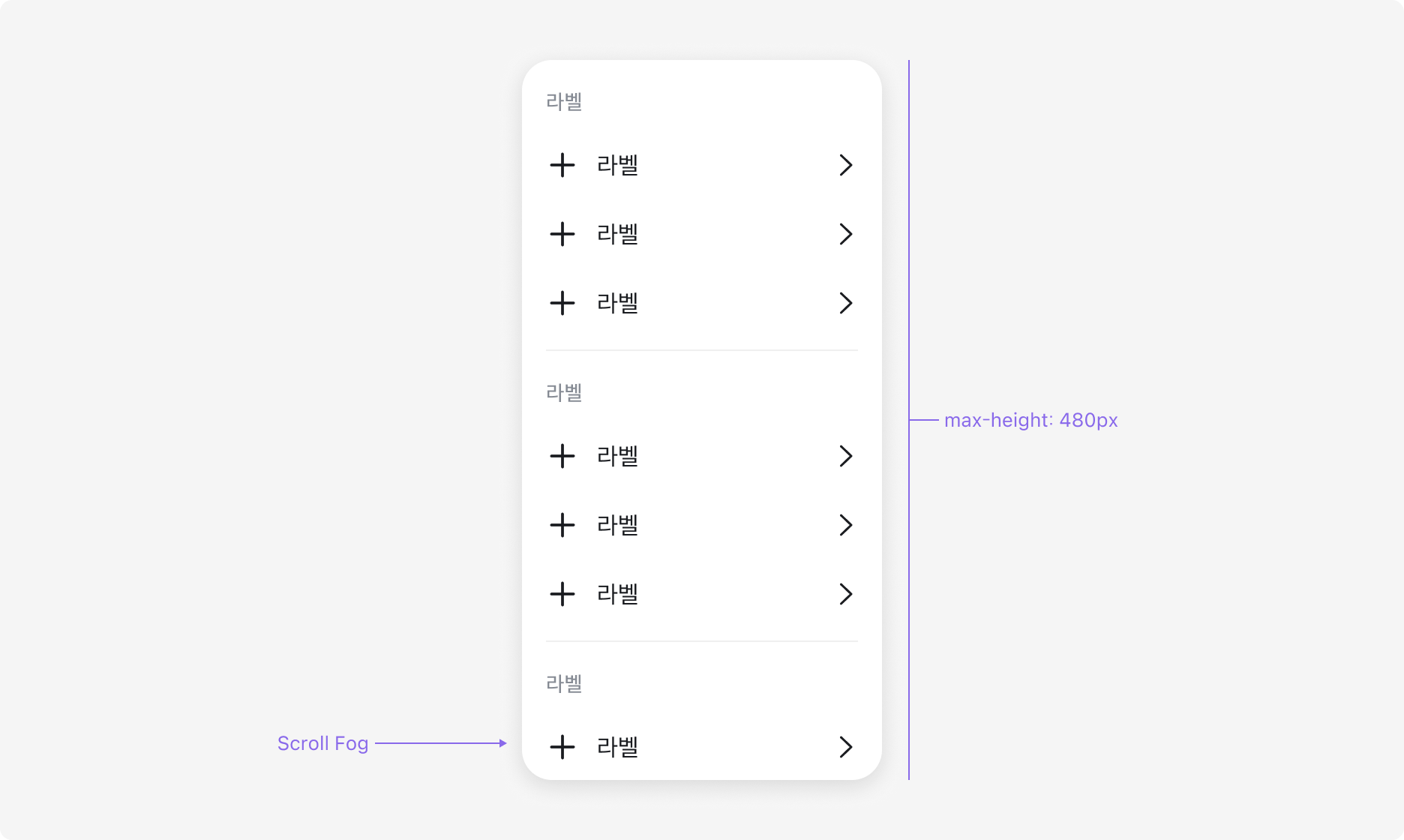
메뉴의 개수는 사용자가 한눈에 훑고 기억할 수 있는 범위 내에서 설정해야 합니다. 항목 개수를 기준으로 높이와 스크롤 여부를 결정합니다.
- 그룹화: 항목이 7개를 초과할 경우 Menu Group과 Divider로 분리합니다.
- 순서: 가장 중요한 액션 그룹을 최상단에, 파괴적 액션(삭제 등) 그룹은 최하단에 배치합니다.
메뉴의 높이는 최대 480px과 Trigger 주변에 남은 화면 공간 중 더 작은 값으로 정해지고, 옵션이 그보다 많으면 메뉴 안에서 스크롤됩니다. 옵션이 많은 Select는 메뉴 안에서 스크롤되는 상태를 가정하고 설계합니다.
Menu Item
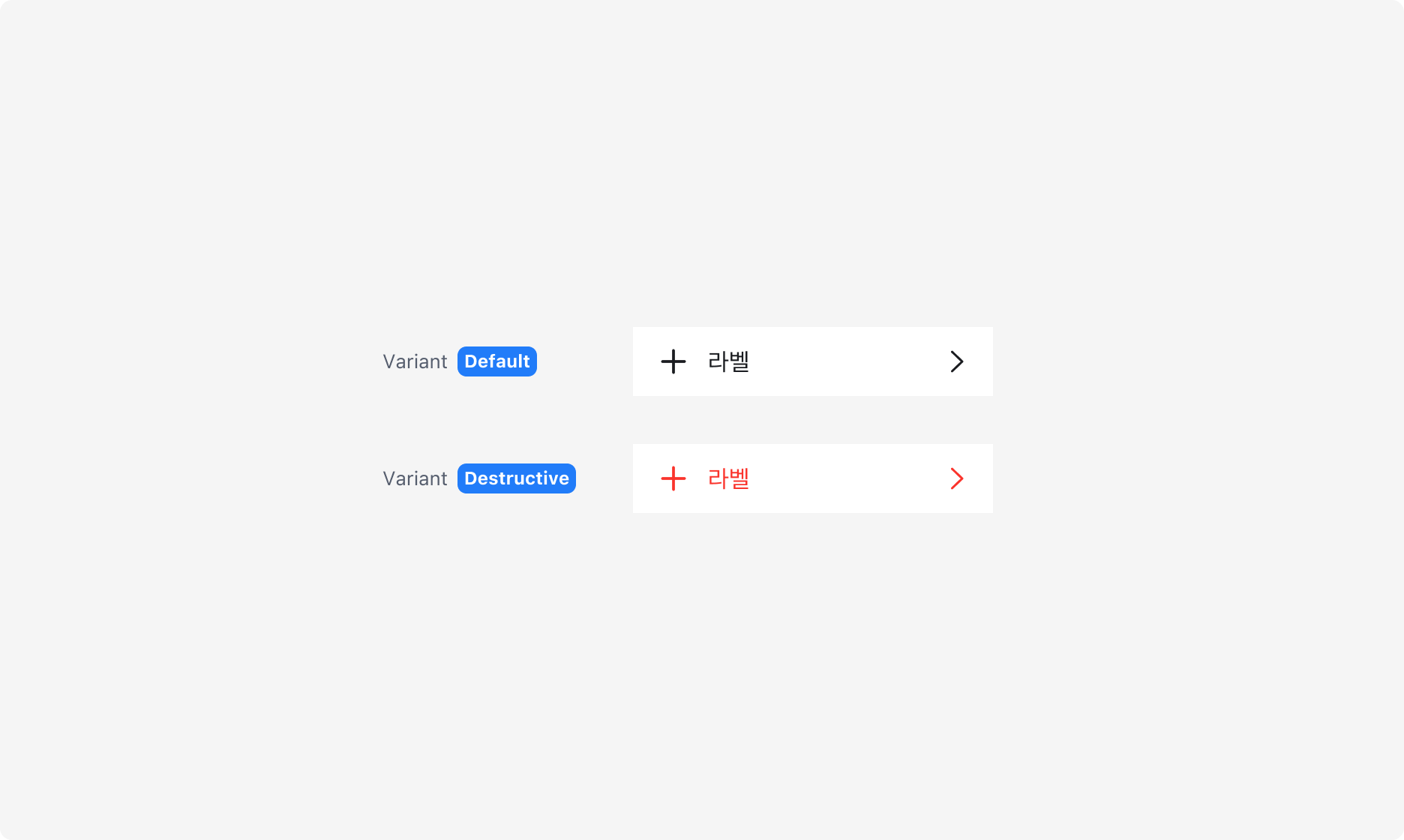
실제 사용자가 클릭하거나 포커스할 수 있는 최소 단위의 선택지입니다.
Variant
- Default: 일반적인 액션이나 정보 제공
- Destructive: 삭제, 탈퇴 등 위험 액션 (Red 계열 컬러 적용)
State
- Enabled: 선택 가능한 상태
- Hover/Pressed: 마우스 오버, 클릭/터치 시 옅은 배경색 강조
- Focused: 키보드 포커스 시 포커스링 표시
- Disabled: 선택 불가 상태
Placement
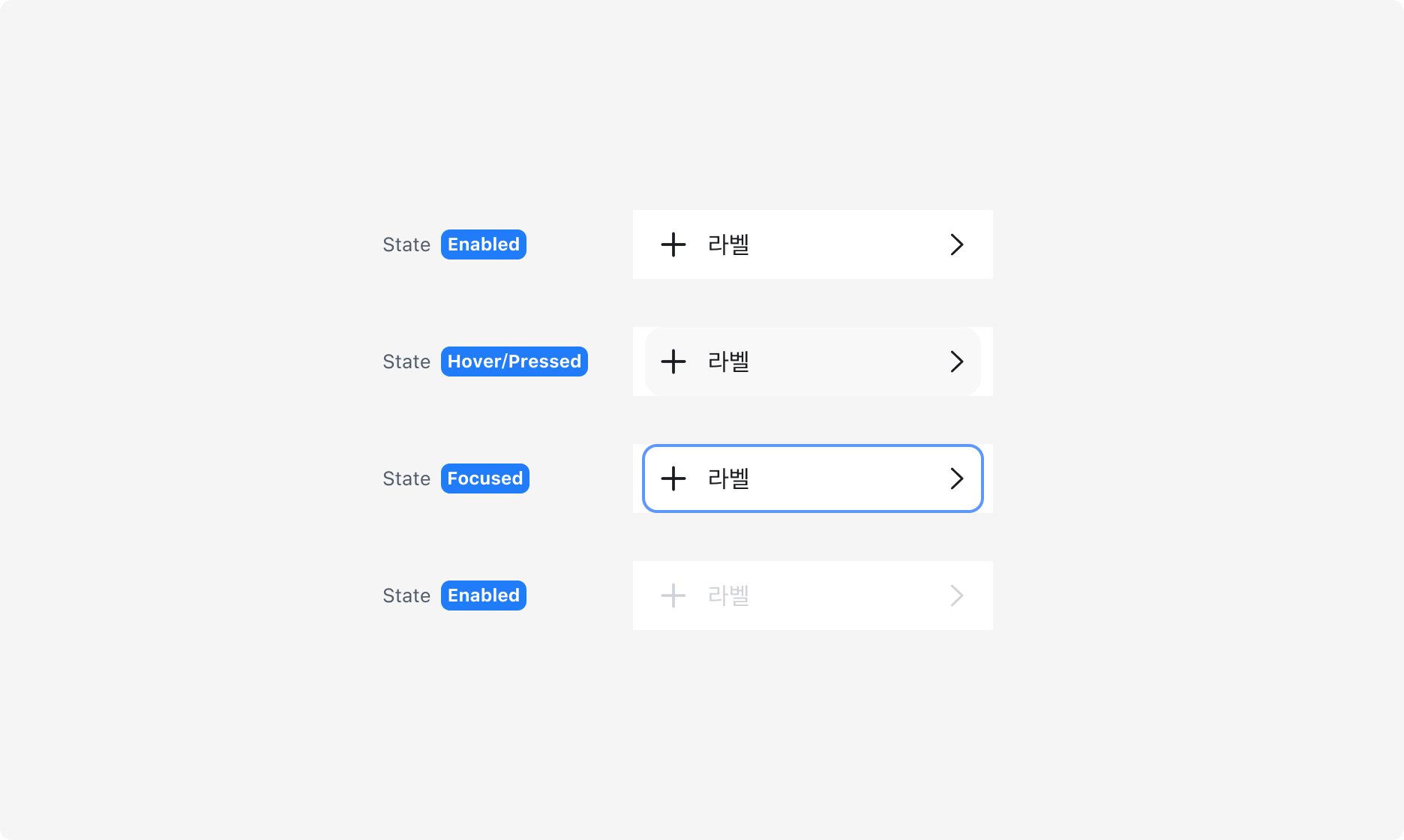
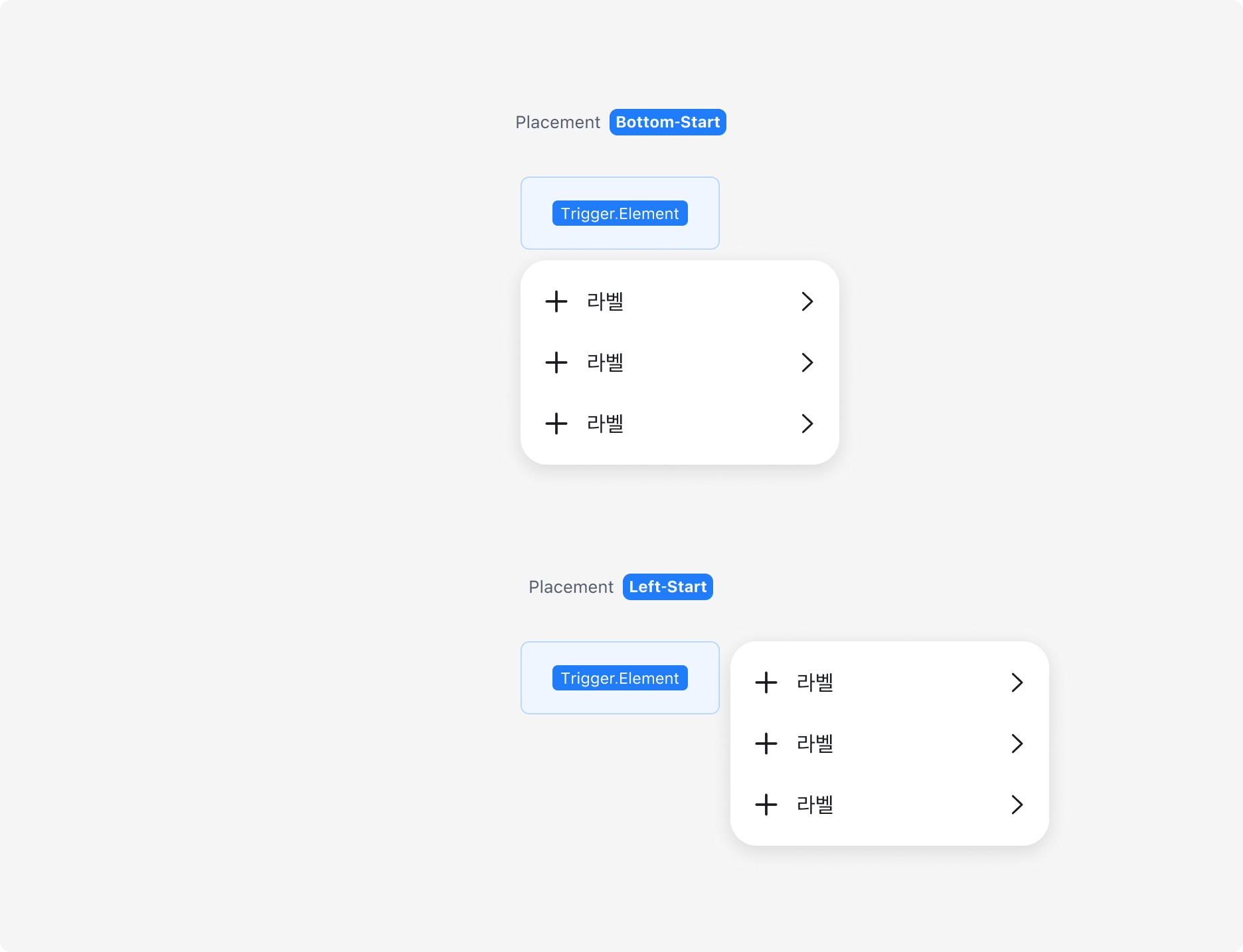
Menu는 Trigger 되는 요소를 기준으로 적절한 위치 옵션을 제공합니다. Placement Prop은 Side - Alignment 조합으로 구성됩니다.
트리거와 메뉴 사이에는 항상 x2(8px)의 간격을 두어 시각적 분리감과 조작 편의성을 확보합니다.
- Side: "Top" | "Bottom" | "Right" | "Left"
- Alignment: "Top" | "Bottom" | "Right" | "Left" | "Center"
Smart Positioning
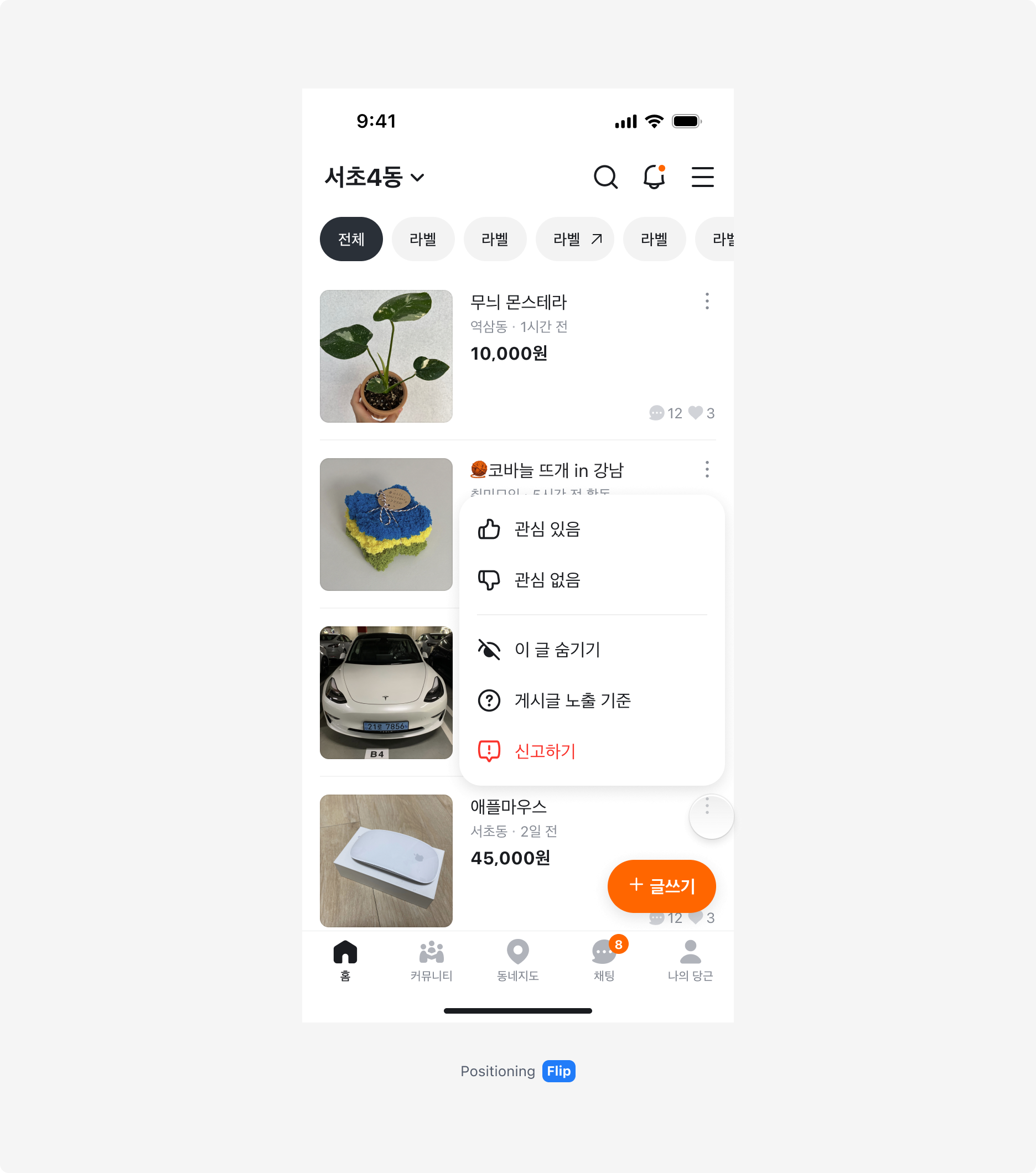
사용자의 브라우저 뷰포트 경계에서 컨텐츠가 잘리지 않도록 지능적으로 위치를 수정합니다.
- Flip (반전): 지정된 Side에 공간이 부족할 경우, 즉시 반대편으로 방향을 전환합니다. (예: 하단 공간 부족 시 Bottom → Top)
- Shift (미세 조정): 정렬(Alignment)로 인해 메뉴의 측면이 화면 밖으로 나갈 경우, 트리거와의 정렬선을 깨더라도 메뉴 전체가 화면 안으로 들어오도록 수평/수직 이동시킵니다.
- Viewport Margin: 메뉴와 화면 끝단 사이에는 최소 x2(8px)의 안전 마진을 두어 브라우저 벽에 메뉴가 밀착되지 않도록 보호합니다.
Elevation
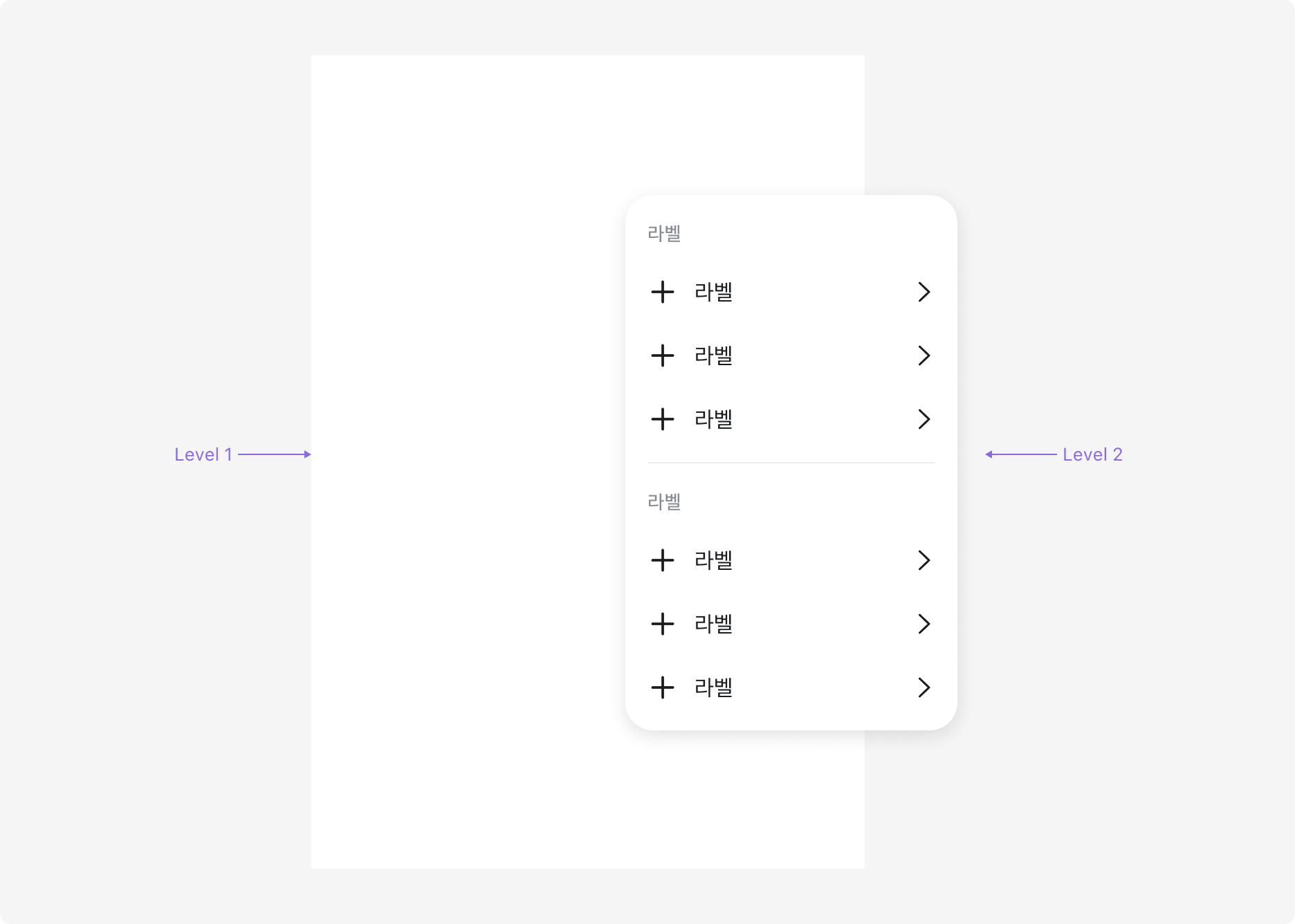
Menu는 시스템 내에서 Level 2 계층을 점유하며, 주변 요소와의 경계를 구분하는 부드러운 Light Shadow를 적용합니다.
Guidelines
Icon 사용하기
Menu Item에서 아이콘은 선택적으로 사용하며, 사용 시 아래 규칙을 따릅니다.
아이콘 위치
- Prefix: 항목의 의미나 카테고리를 나타낼 때
- Suffix: 서브메뉴, 외부 링크 등 방향성을 나타낼 때
- Prefix와 Suffix를 동시에 사용하지 않습니다. (chevron 예외)
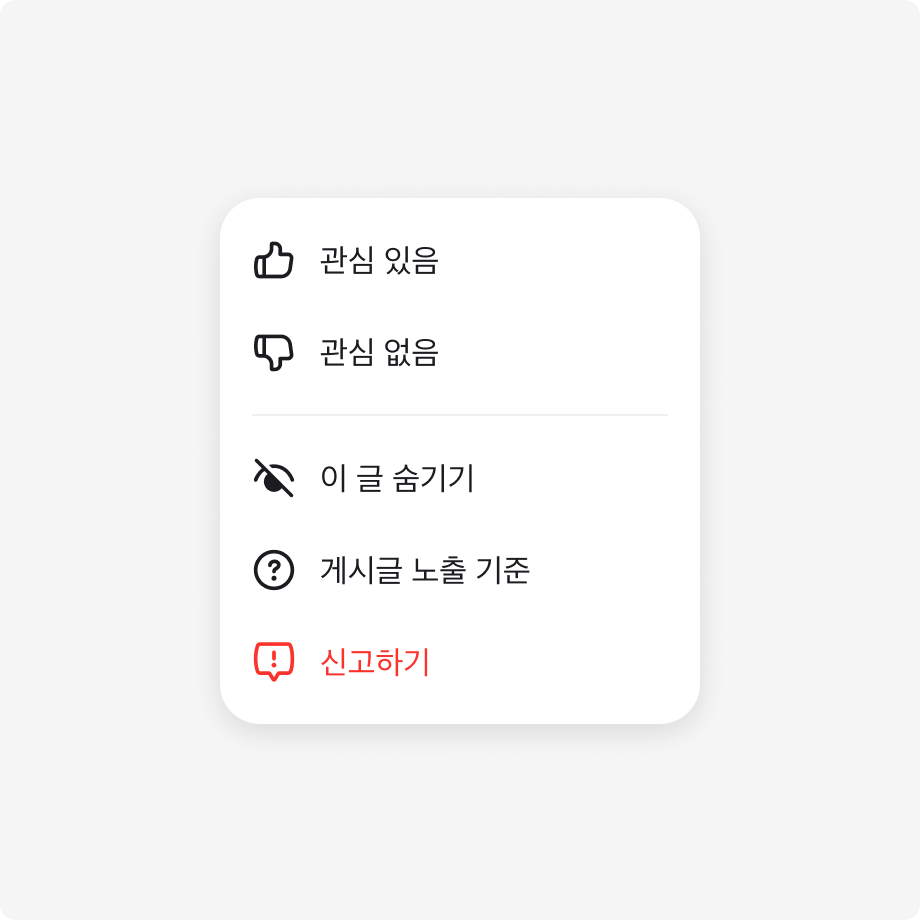
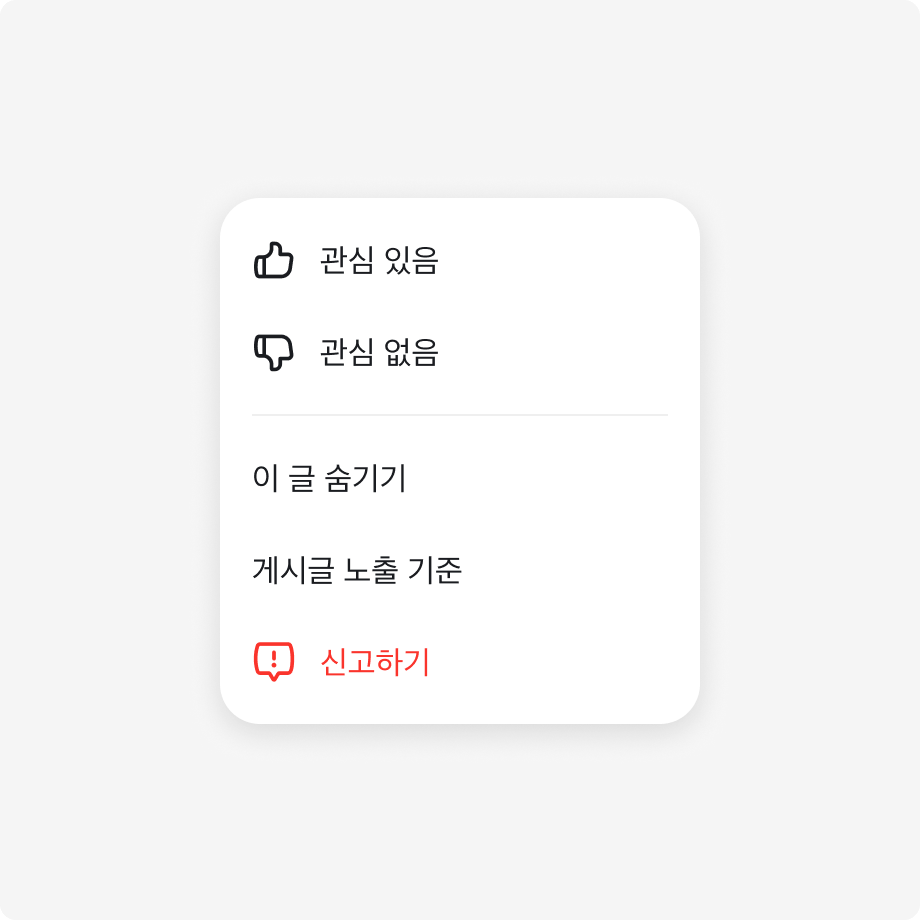
- 아이콘은 반드시 label과 함께 사용합니다. (단독 사용 금지)
- 동일 레벨의 아이템에는 아이콘을 일관되게 사용하거나 전부 미사용합니다.
- Disabled 상태에서는 label과 동일하게 비활성 색상을 적용합니다.
Label 작성하기
Label은 항목의 기능을 명확하고 간결하게 전달하며, Description은 Label만으로 의미 전달이 부족할 때 보조적으로 사용합니다.
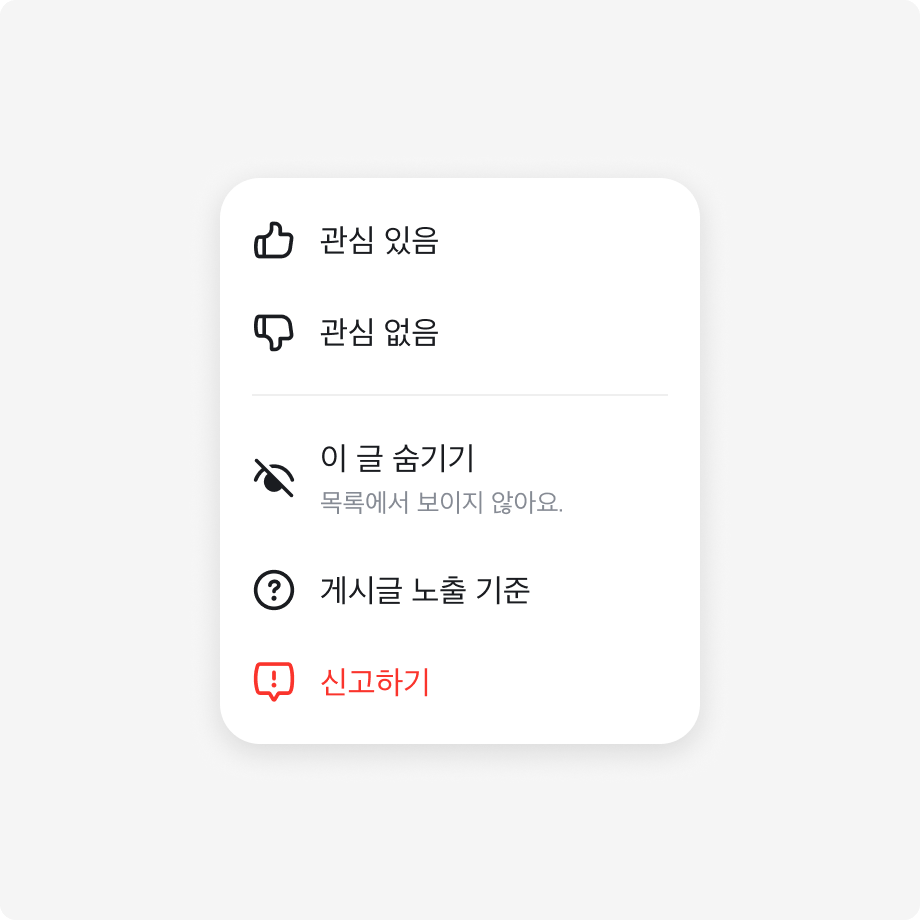
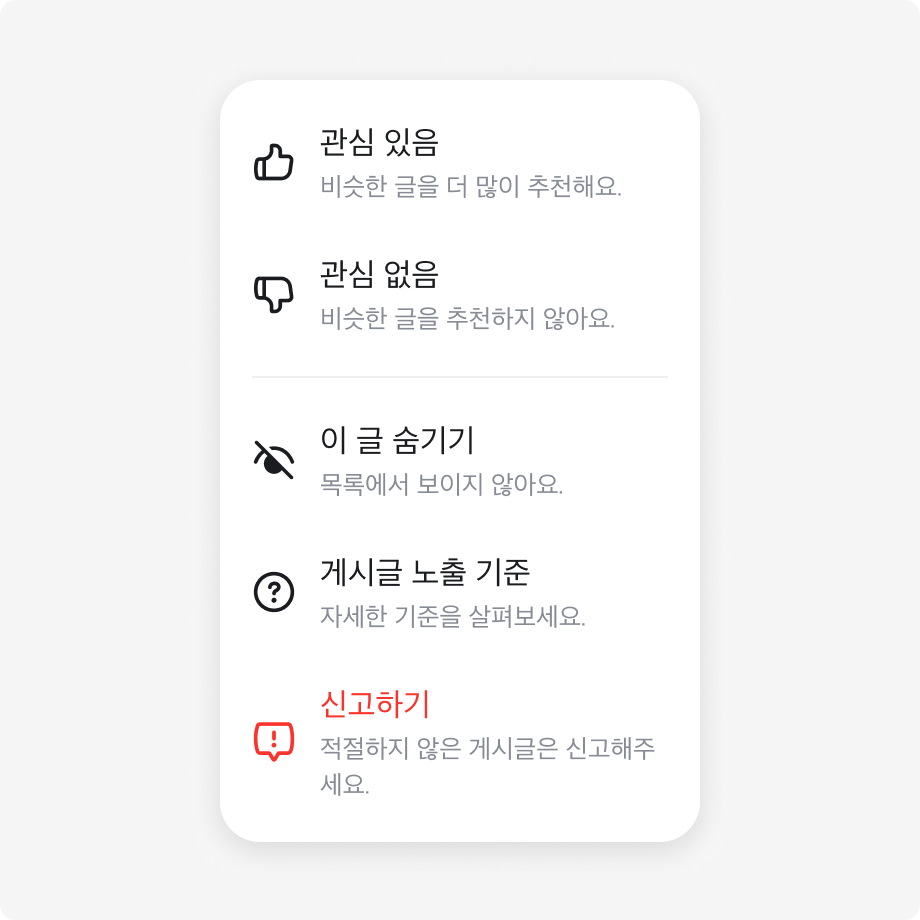
- Label: 2~6자 이내, 동사형으로 작성
- Description: 1줄 이내, Label을 보완하는 보조 설명
- 동일 메뉴 내 label의 어조와 형식을 통일합니다.
- Description은 필요한 항목에만 선택적으로 사용합니다. (전체 항목 일괄 사용 지양)
- 줄임말, 전문 용어, 영문 혼용은 지양합니다.
- Destructive 항목(삭제 등)은 Critical Tone을 적용합니다.
줄바꿈 정책
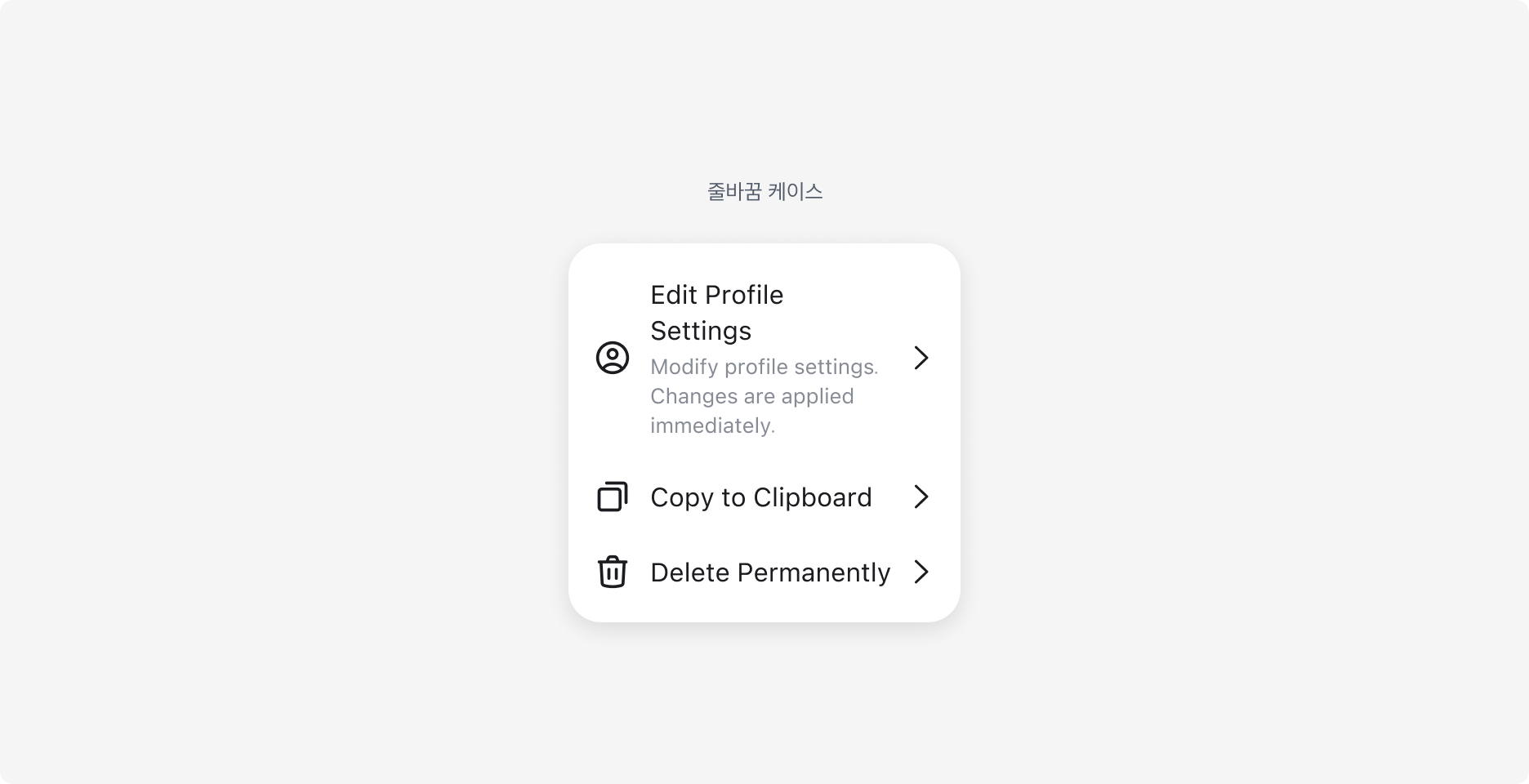
기본적으로 1줄 표시를 권장하지만, 폰트 스케일링 및 다국어(영어 등) 환경을 고려하여 말줄임 없이 줄바꿈하여 표시합니다.
Specification
Menu
base
size=medium
- 뷰포트 너비와 관계없이 사용할 수 있습니다.
size=small
- Breakpoint `lg` 이상(데스크톱)에서만 사용하고, 모바일에서는 사용하지 않습니다. 정밀한 선택이 가능한 마우스 입력 환경에서 사이즈를 더 작게 만들고자 할 때 사용합니다.
Menu Item
base
size=medium
- 뷰포트 너비와 관계없이 사용할 수 있습니다.
size=small
- Breakpoint `lg` 이상(데스크톱)에서만 사용하고, 모바일에서는 사용하지 않습니다. 정밀한 선택이 가능한 마우스 입력 환경에서 사이즈를 더 작게 만들고자 할 때 사용합니다.
tone=neutral
- 일반적인 작업을 수행하는 기본 아이템입니다.
tone=critical
- 데이터 삭제와 같이 되돌릴 수 없는 작업을 수행하는 아이템입니다.
Last updated on