Side Panel
화면의 측면에서 슬라이드되어 나타나며, 현재 맥락을 유지한 채 상세 정보를 확인하거나 부수적인 작업을 수행하는 레이아웃 컴포넌트입니다.
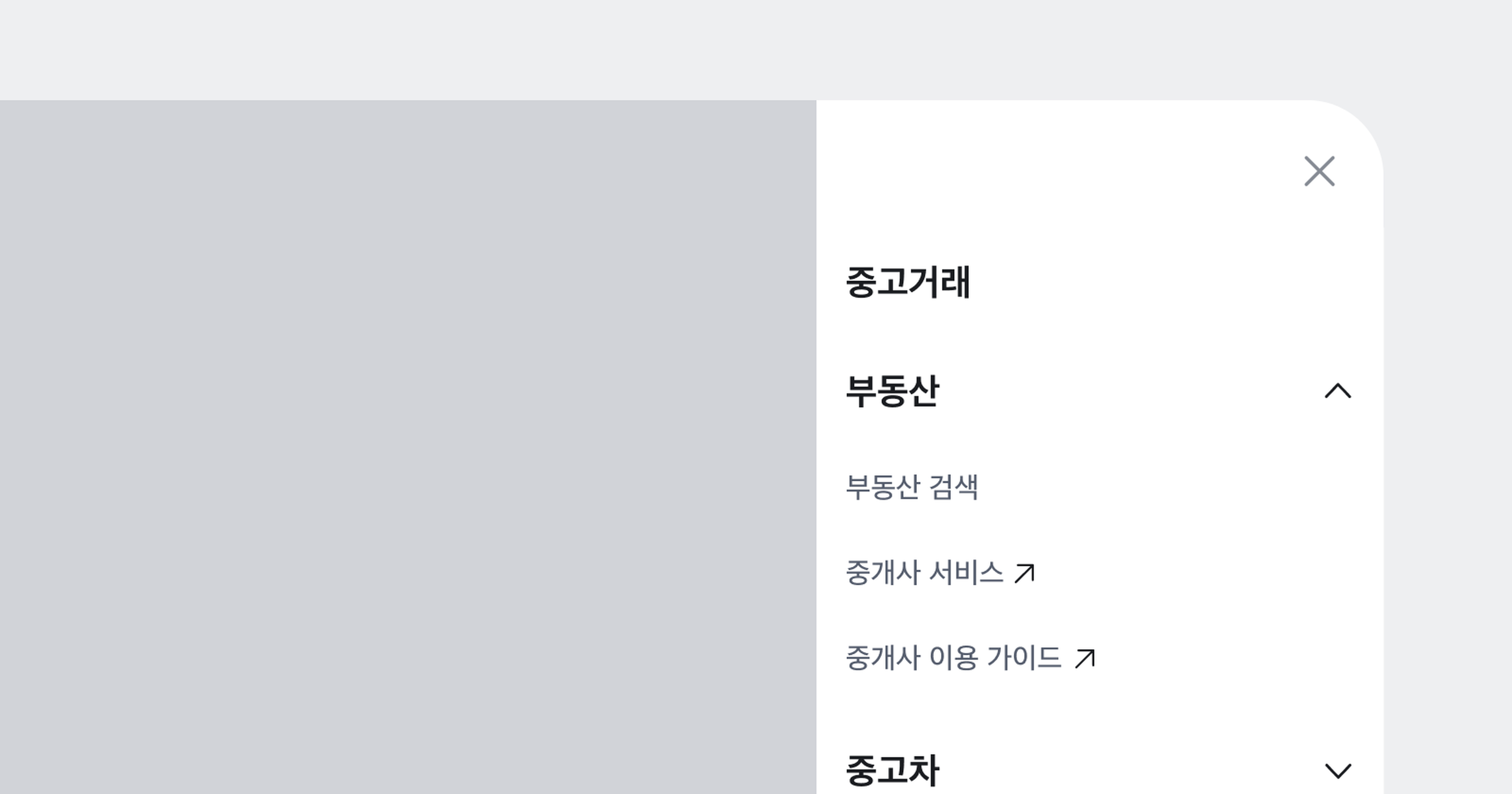
Side Panel은 화면의 좌측 또는 우측 가장자리에서 슬라이드되어 나타나는 패널입니다. 현재 화면의 맥락을 벗어나지 않고 상세 정보를 확인하거나 부수적인 작업을 수행할 때 사용합니다. 데스크탑의 상세 조회·설정 변경·보조 작업 영역, 모바일의 사이드 내비게이션 메뉴가 대표적인 사용처입니다.
Bottom Sheet와 함께
데스크탑에서는 기본적으로 Responsive Side Panel을 사용해, md 미만에서 Bottom Sheet로 자동 전환합니다. 화면 하단에서 올라오는 모달이 필요하다면 Bottom Sheet를 사용하세요.
Anatomy
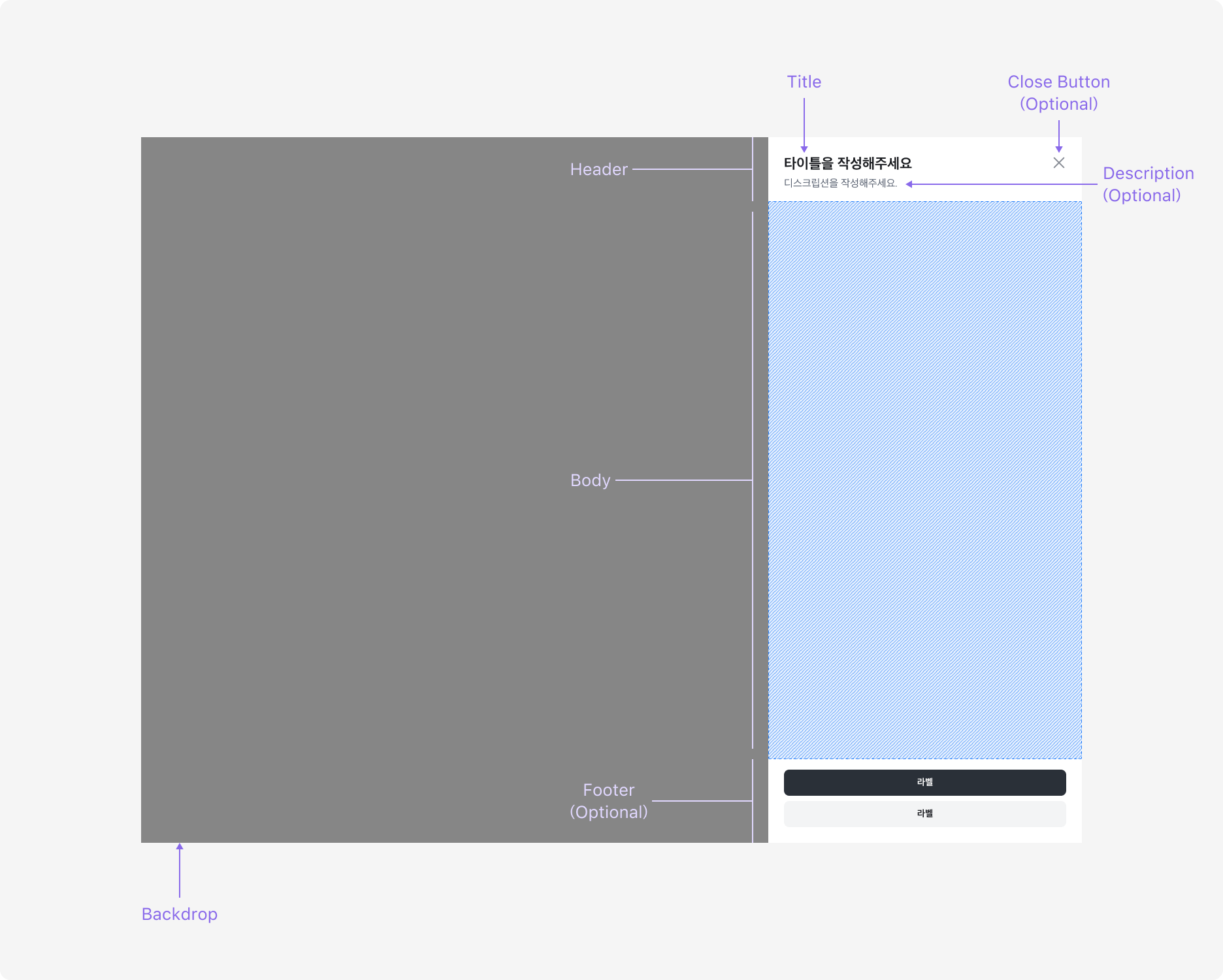
Side Panel은 Header, Body, Footer와 배경을 덮는 Backdrop으로 구성됩니다.
- Header: 제목(Title)과 부연 설명(Description), 닫기 버튼(Close Button)이 포함됩니다. Description과 Close Button은 선택 요소입니다.
- Body: 콘텐츠 영역입니다. 배치 방향에 따라 최대 가로 또는 세로 길이를 활용합니다.
- Footer (Optional): 주 작업 버튼과 좌측 보조 버튼(Side Action)이 배치됩니다.
- Backdrop: 배경을 덮는 오버레이입니다. Type에 따라 배경 상호작용을 차단하거나 허용합니다.
Properties
Direction
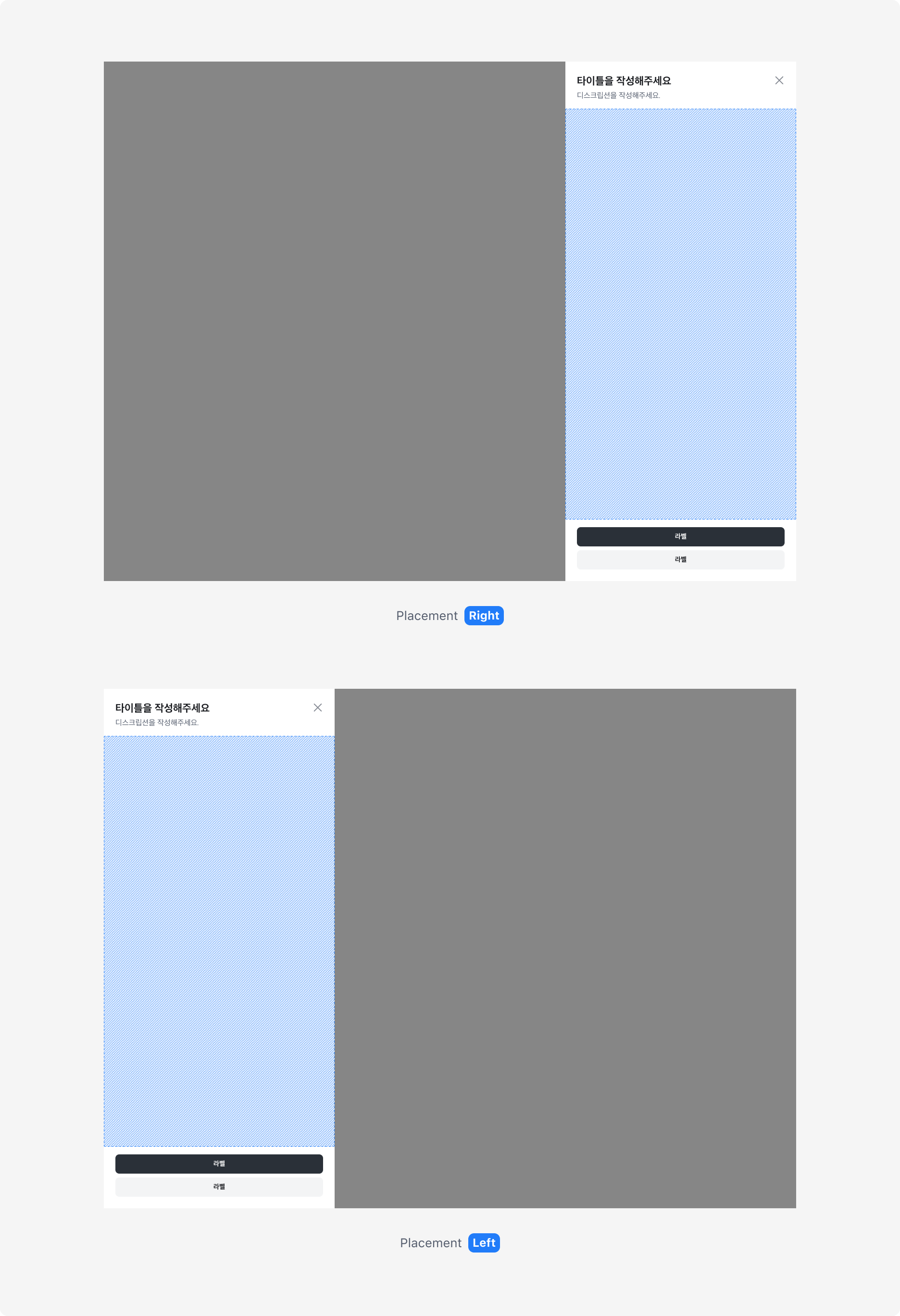
Side Panel이 나타나는 방향을 설정합니다. 방향에 따라 인터랙션의 축이 정의됩니다.
- Right (Default): 데스크탑 표준입니다. 상세 조회, 스레드, 설정 변경 등 범용적으로 사용합니다.
- Left: 모바일 사이드바, 글로벌 내비게이션 메뉴(GNB)에 사용합니다.
Size
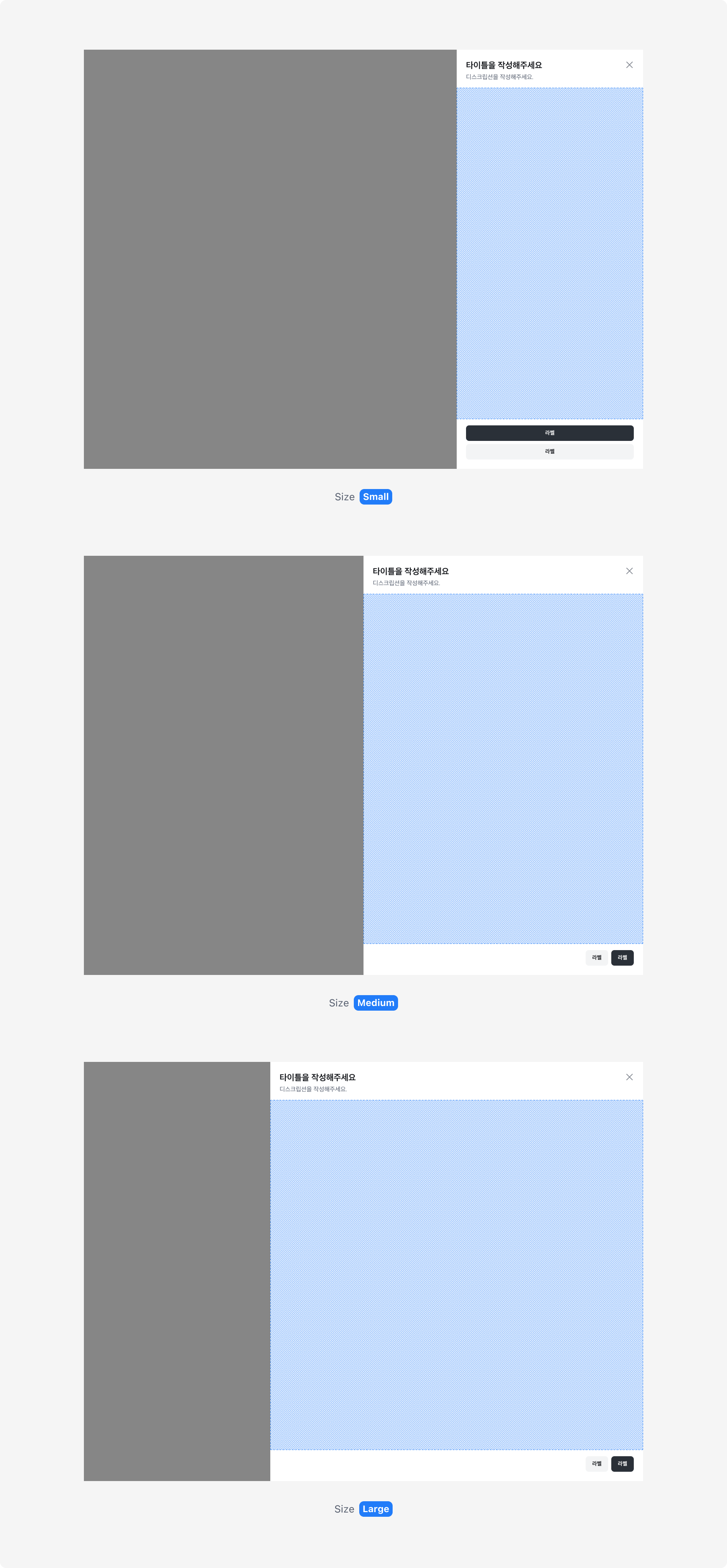
Side Panel의 가로 폭(Width)을 설정합니다. 높이는 방향과 무관하게 항상 100vh를 점유합니다.
- Small (480px): 앱 화면 노출(모바일 뷰), 단순 상세 조회에 사용합니다.
- Medium (720px): 2열 입력 폼, 리스트와 상세를 나란히 대조하는 화면에 사용합니다.
- Large (960px): 복잡한 대시보드, 에디터 도구에 사용합니다.
- Fluid: 뷰포트 대비 일정한 비율 유지가 필요할 때는 프리셋 대신 StyleProps의
width·maxWidth로 직접 지정합니다. 이때maxWidth지정을 권장합니다.
Type
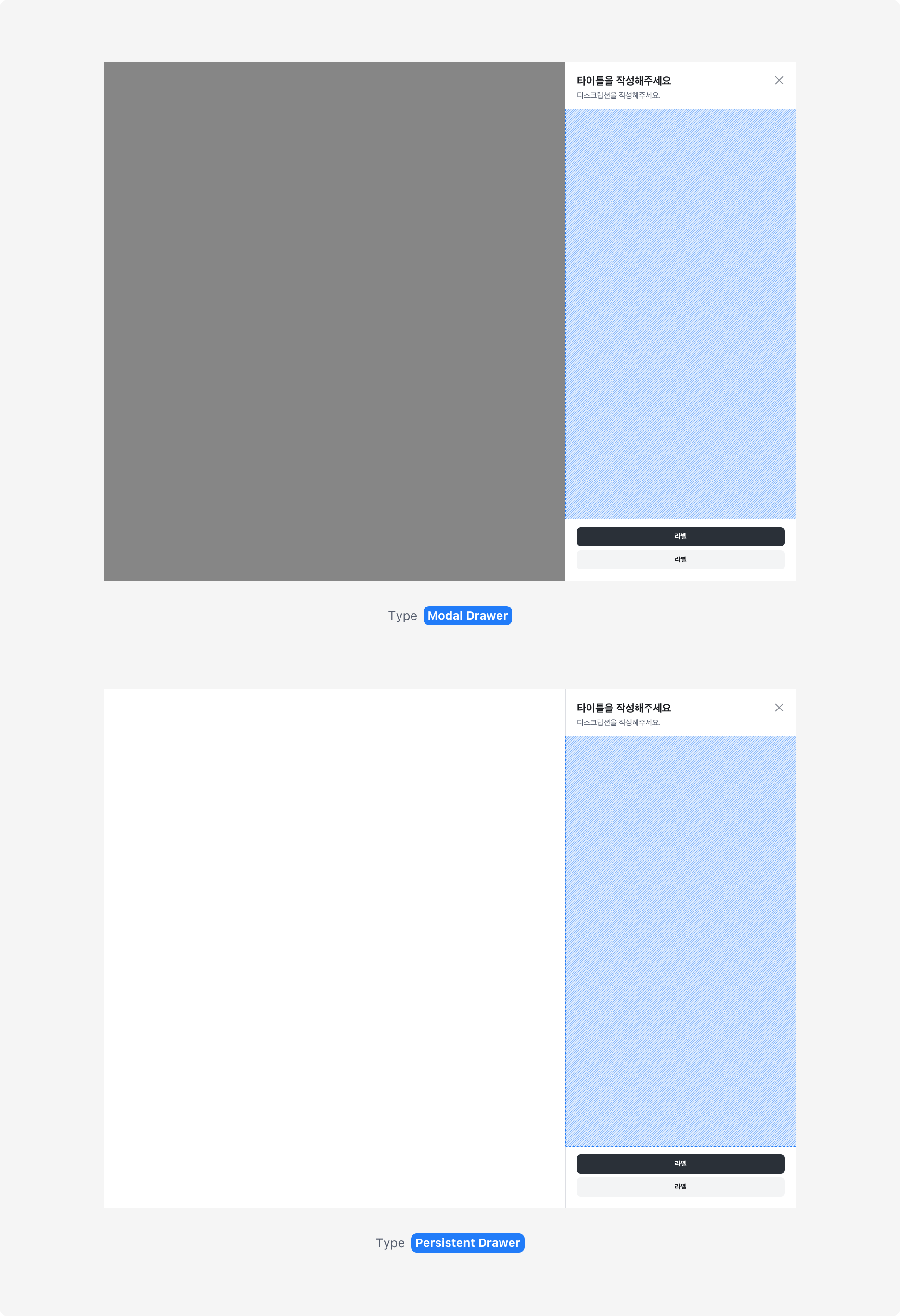
배경 상호작용을 차단하는 Modal Type과 허용하는 Persistent Type을 제공합니다. 기본값은 Modal Type입니다.
Modal Type (Standard)
- Backdrop이 배경을 덮어 현재 작업에만 집중하게 합니다.
- 배경 클릭(Light Dismiss),
Escape키, 닫기 버튼으로 닫을 수 있습니다.
Persistent Type (Non-modal)
- Backdrop 없이 배경과 동시에 상호작용할 수 있습니다. Overlay 또는 Layout Split 방식으로 배치합니다.
- 닫기 버튼 또는 트리거 버튼을 다시 눌러 닫을 수 있습니다.
Show Close Button
Header의 닫기 버튼 표시 여부를 설정합니다. 기본으로 표시됩니다.
Guidelines
Responsive Behavior
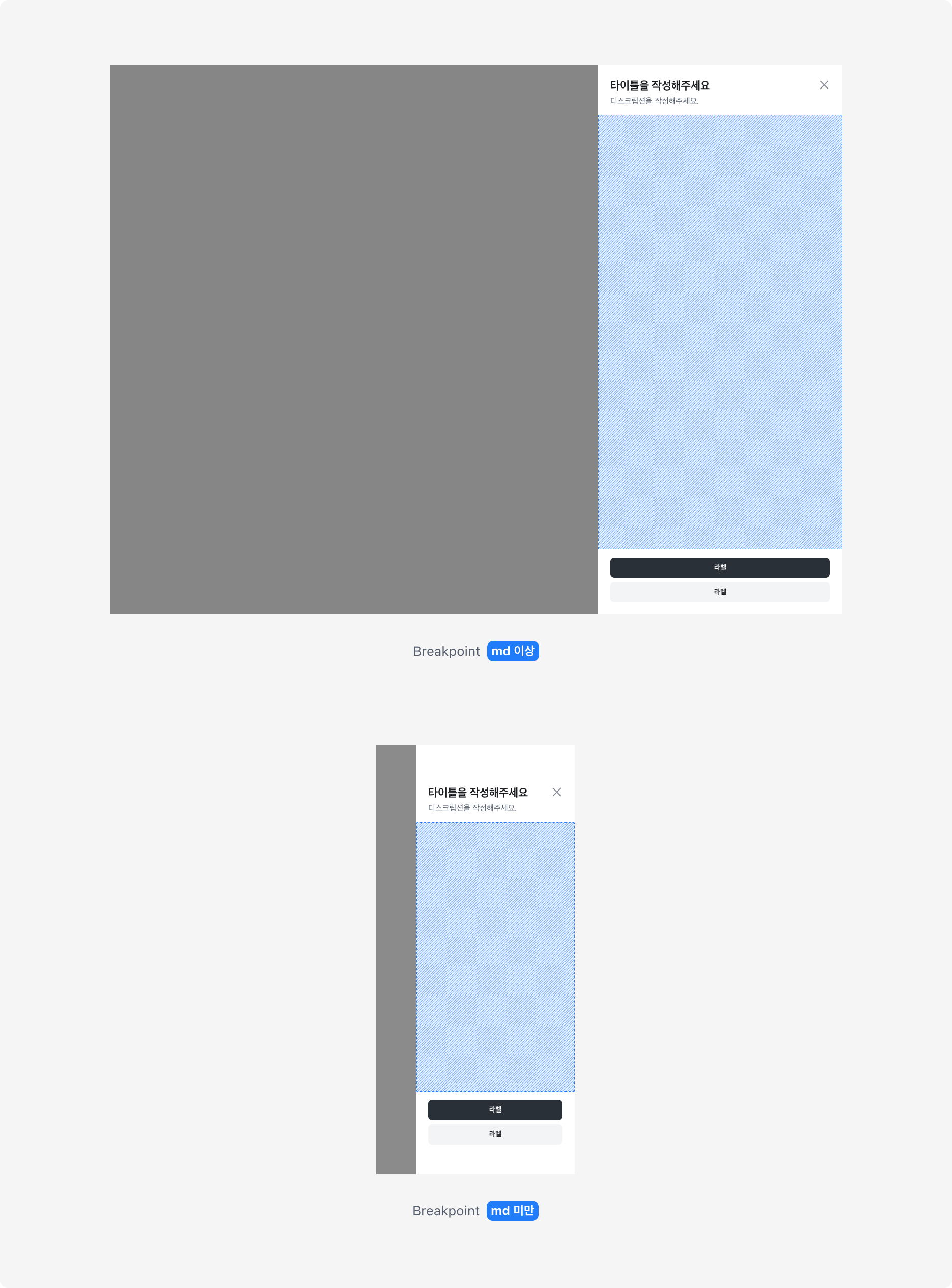
Side Panel은 화면 크기에 맞춰 너비가 자동으로 조정됩니다. 큰 화면에서는 Width 토큰값을 그대로 사용하고, 화면이 좁아지면 화면 너비의 80%로 표시됩니다.
- md 이상 (768px+): Width 토큰값 그대로 표시합니다 (Small 480px · Medium 720px · Large 960px).
- md 미만 (~767px): 화면 너비의 80%로 표시해 Backdrop 영역 20%를 확보합니다.
- Persistent Type: md 미만에서는 Modal Type으로 동작합니다.
- Safe Area: Header에 상단 Safe Area Inset을 적용하고, 하단 Safe Area Inset은 Footer가 아닌 Content에 적용합니다. 가로 모드에서 노치가 패널 쪽에 있으면 패널 너비에 safe-area-inset을 더합니다.
모바일에서 Side Panel의 사용
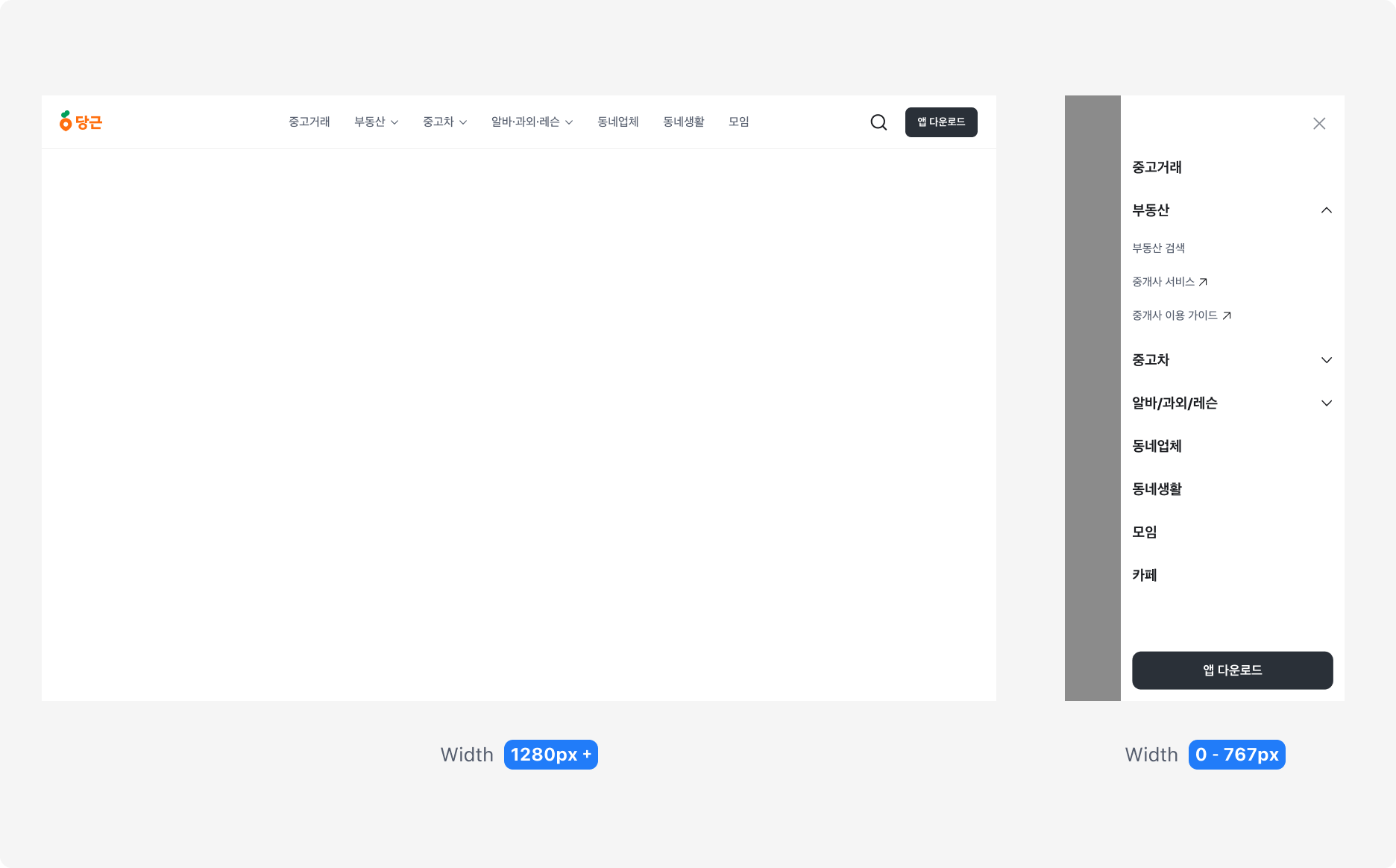
Side Panel은 모바일 환경에서 내비게이션 메뉴를 일시적으로 노출할 때 사용합니다. 데스크탑에서 상시 노출되던 내비게이션이 모바일에서 공간 제약으로 숨겨질 때, Side Panel이 그 콘텐츠를 표시하는 역할을 합니다.
데스크탑에서 Side Nav와 Header 메뉴가 분리되어 있더라도, 모바일에서는 하나의 Side Panel로 통합됩니다. 사용자에게 단일한 내비게이션 진입점을 제공하여 인지 부담을 줄이고 일관된 경험을 보장합니다.
- 데스크탑 (md 이상): Side Nav는 상시 노출하고, Header 메뉴는 Header 내부에 노출합니다 (각자 원래 위치).
- 모바일 (md 미만): Side Nav 콘텐츠와 Header 메뉴 콘텐츠가 하나의 Side Panel로 통합되어, Header의 단일 햄버거 버튼으로 진입합니다.
콘텐츠 구성 원칙
- Side Nav 콘텐츠를 Side Panel 상단에 배치합니다. 앱 전체 내비게이션이 우선입니다.
- Header 메뉴 콘텐츠를 그 아래에 배치합니다. 페이지·섹션 메뉴는 보조입니다.
- 두 영역은 Divider로 시각적으로 구분합니다.
- 한 영역만 있는 경우 Divider 없이 해당 콘텐츠만 표시합니다.
Responsive Side Panel
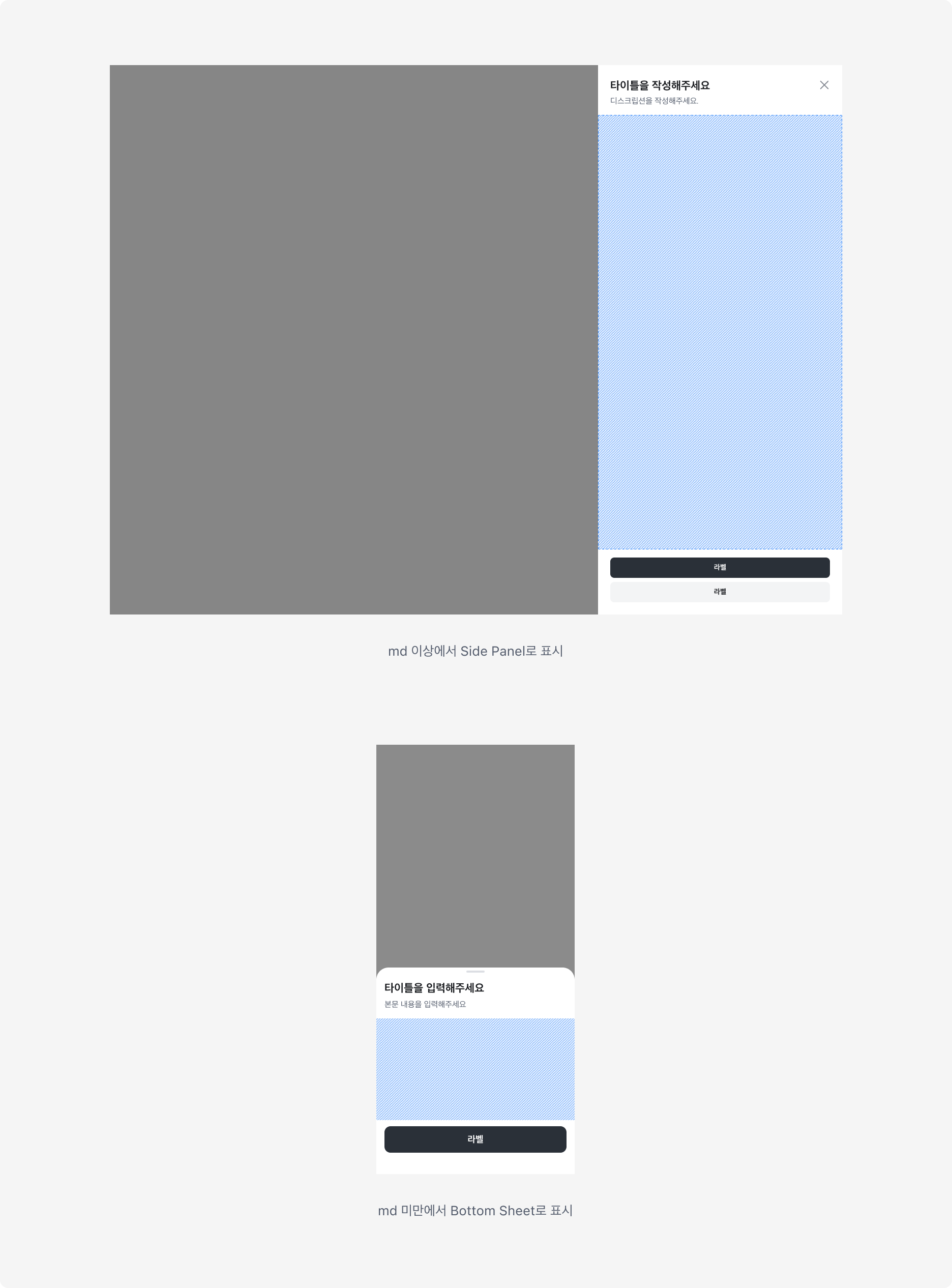
데스크탑에서 Side Panel을 사용하는 경우, 기본적으로 Responsive Side Panel을 사용합니다. md 이상에서는 Side Panel, md 미만에서는 Bottom Sheet로 자동 전환되어 각 환경에 적합한 사용성을 제공합니다.
- md 이상 (768px+): Side Panel로 표시합니다.
- md 미만 (~767px): Bottom Sheet로 표시합니다.
- 공통 제약: Header·Body·Footer 구조는 양 컴포넌트에서 동일하게 유지합니다.
예외: Side Panel을 직접 사용해야 하는 경우
- 모바일 사이드 메뉴·내비게이션 (햄버거 메뉴, 프로필 진입 메뉴 등): md 미만에서도 부분 너비 패널로 표시되어야 내비게이션 컨텍스트가 유지됩니다.
- Persistent Type이 필요한 경우: md 이상 전용 영구 패널로 사용합니다.
Elevation
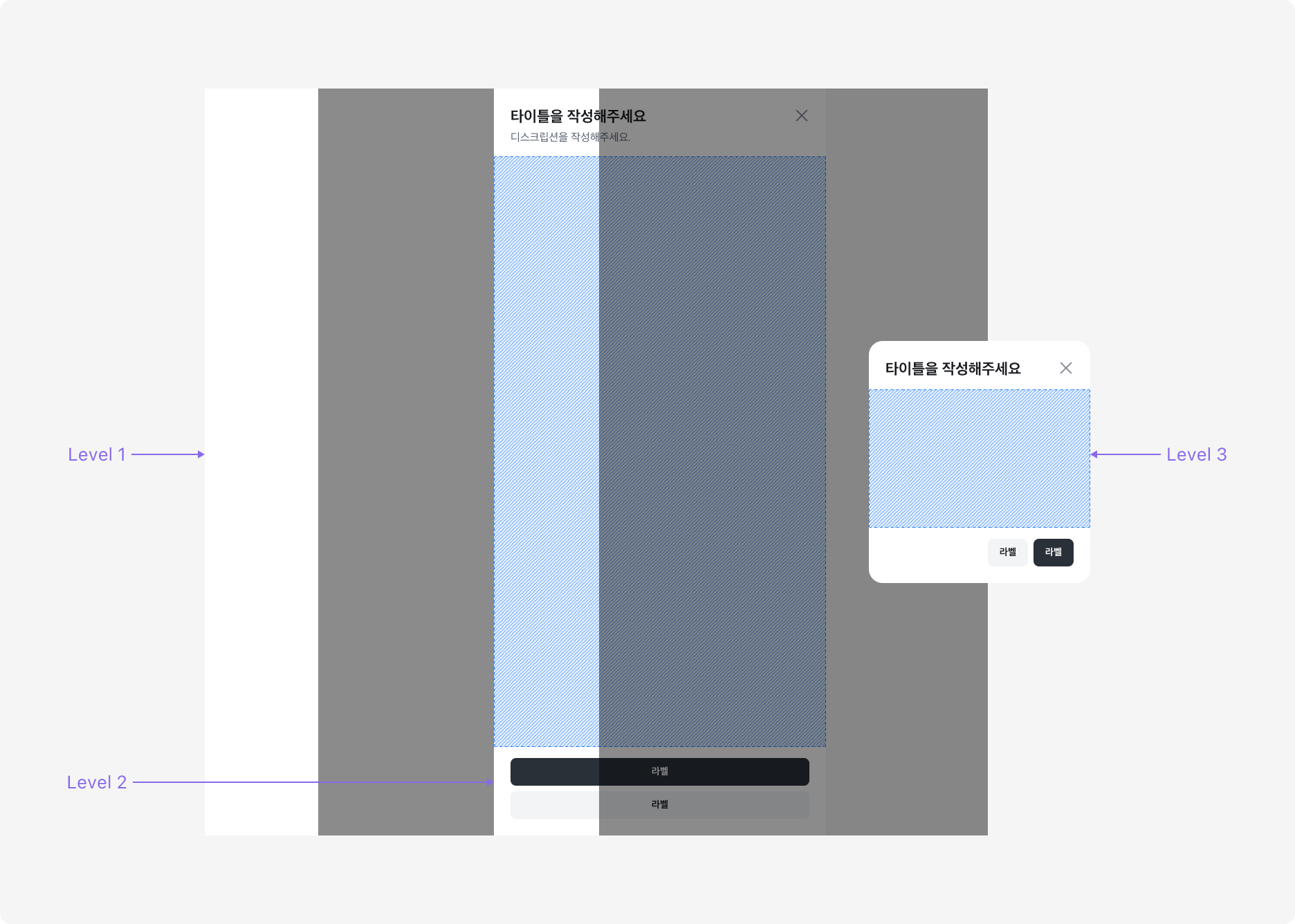
Side Panel은 시스템 내에서 Level 2 계층을 점유하며, 메인 콘텐츠와 상호작용을 유지하면서도 시각적으로 분리된 보조 작업 영역을 제공합니다.
화면의 측면을 점유하는 패널 형태로, 메인 화면(Level 0~1)보다 상위에 위치합니다. Level 3(Dialog)보다는 하위 계층입니다. 따라서 Side Panel이 열려 있는 상태에서 확인이나 경고를 위한 Alert Dialog가 그 위에 중첩되어 나타날 수 있습니다.
Specification
Side Panel
base
size=small
size=medium
size=large
Side Panel Close Button
base
Last updated on