Bottom Navigation
앱의 루트 페이지 하단에 고정되어 있는 네비게이션 바로, 다섯 개의 상위 탭 간 이동을 제공합니다.
Anatomy
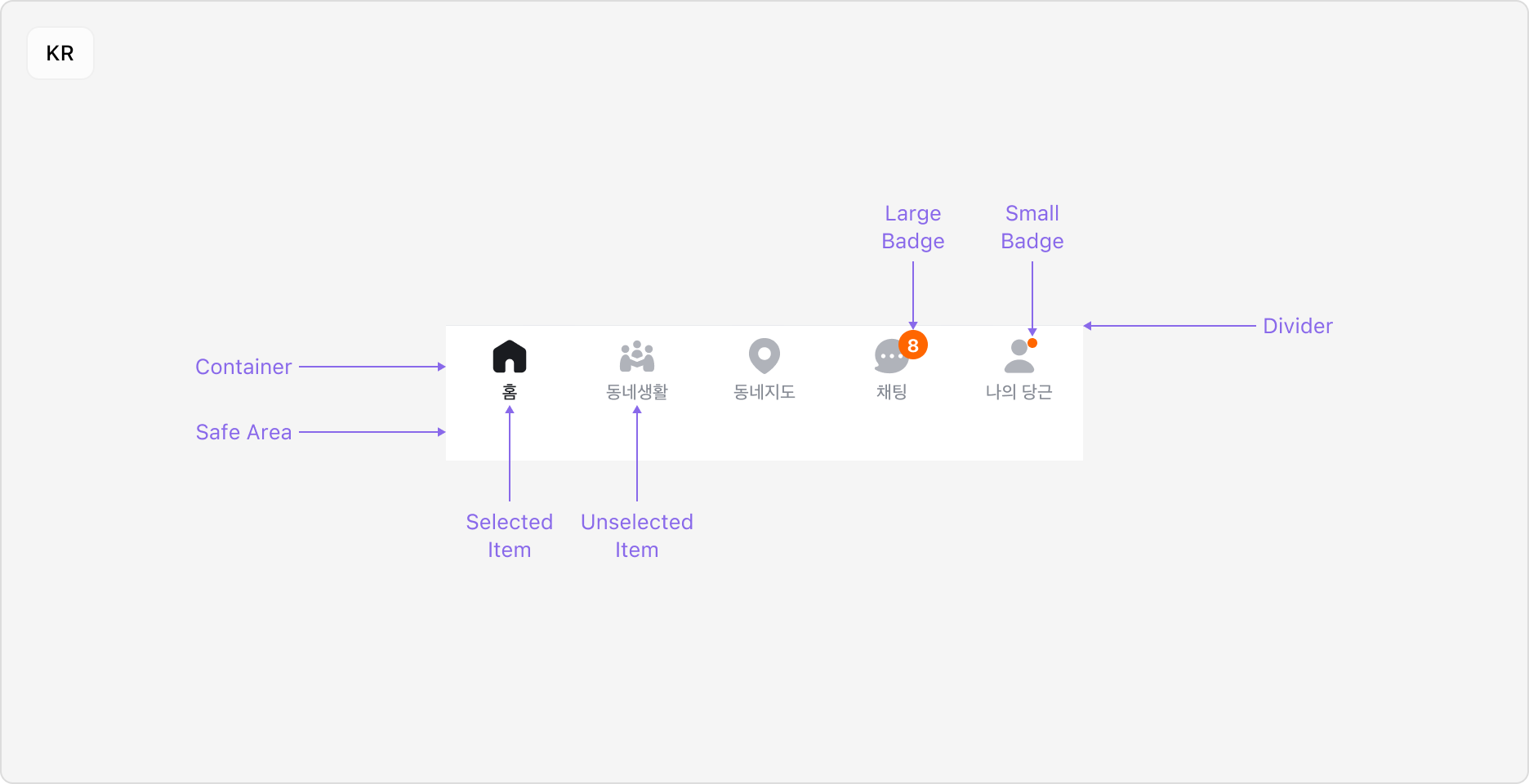
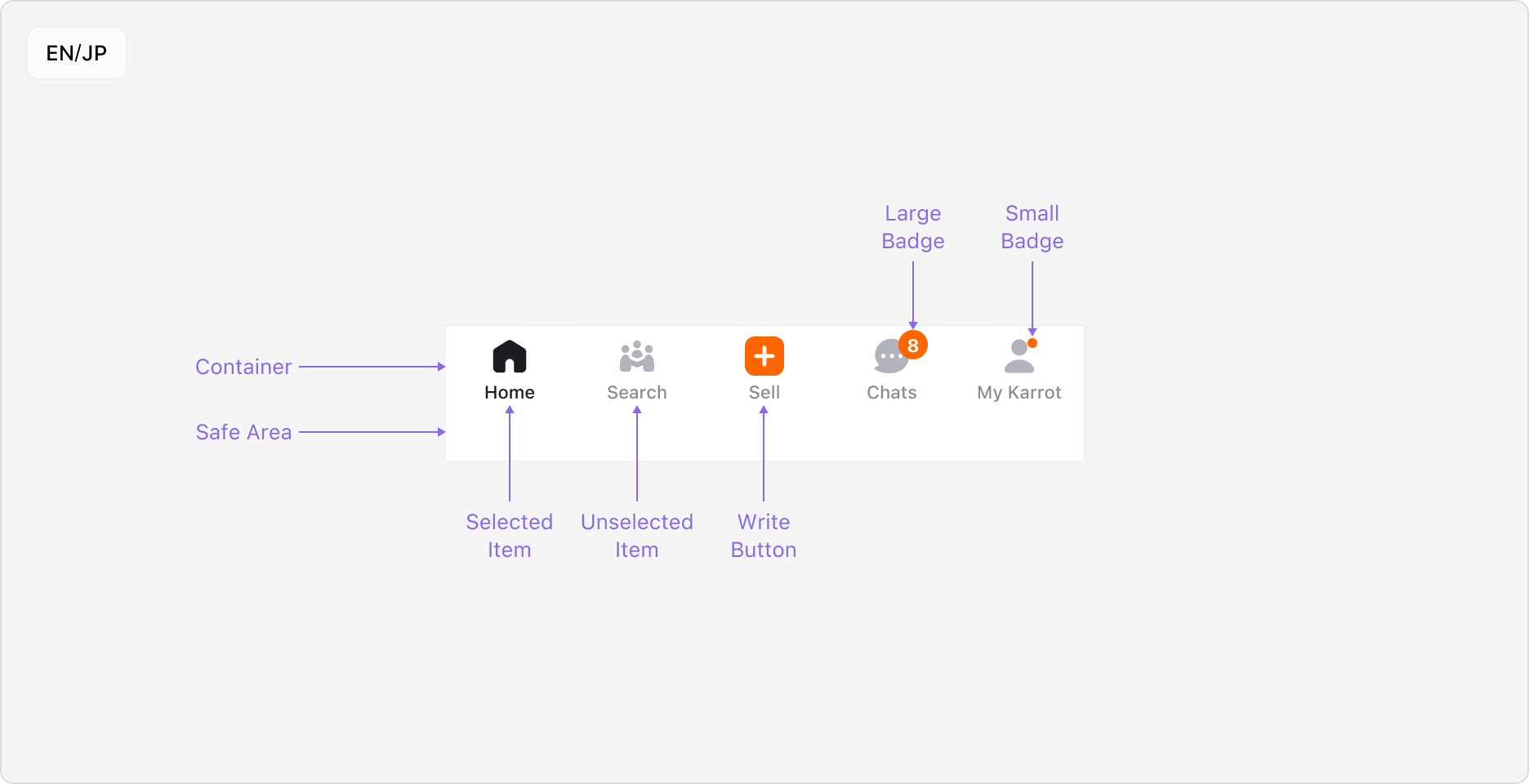
Bottom Navigation은 아이콘과 라벨로 구성된 탭 아이템, 그리고 이를 감싸는 Container로 이루어집니다. 각 탭 아이템에는 Notification Badge를 표시할 수 있습니다.
북미와 일본의 글로벌 앱에서는 Bottom Navigation 중앙에 브랜드 컬러의 글쓰기 버튼이 위치합니다. 이 버튼을 선택하면 탭 이동이 아닌 글쓰기 화면으로 바로 이동합니다.
Divider 두께
iOS에서 상단 Divider는 1px로 구현됩니다(@2x에서 0.5pt, @3x에서 0.33pt). Figma에서는 일반적으로 @3x 화면을 기준으로 작업하므로, 0.33px로 그려져 있으니 참고해 주세요.
Properties
State
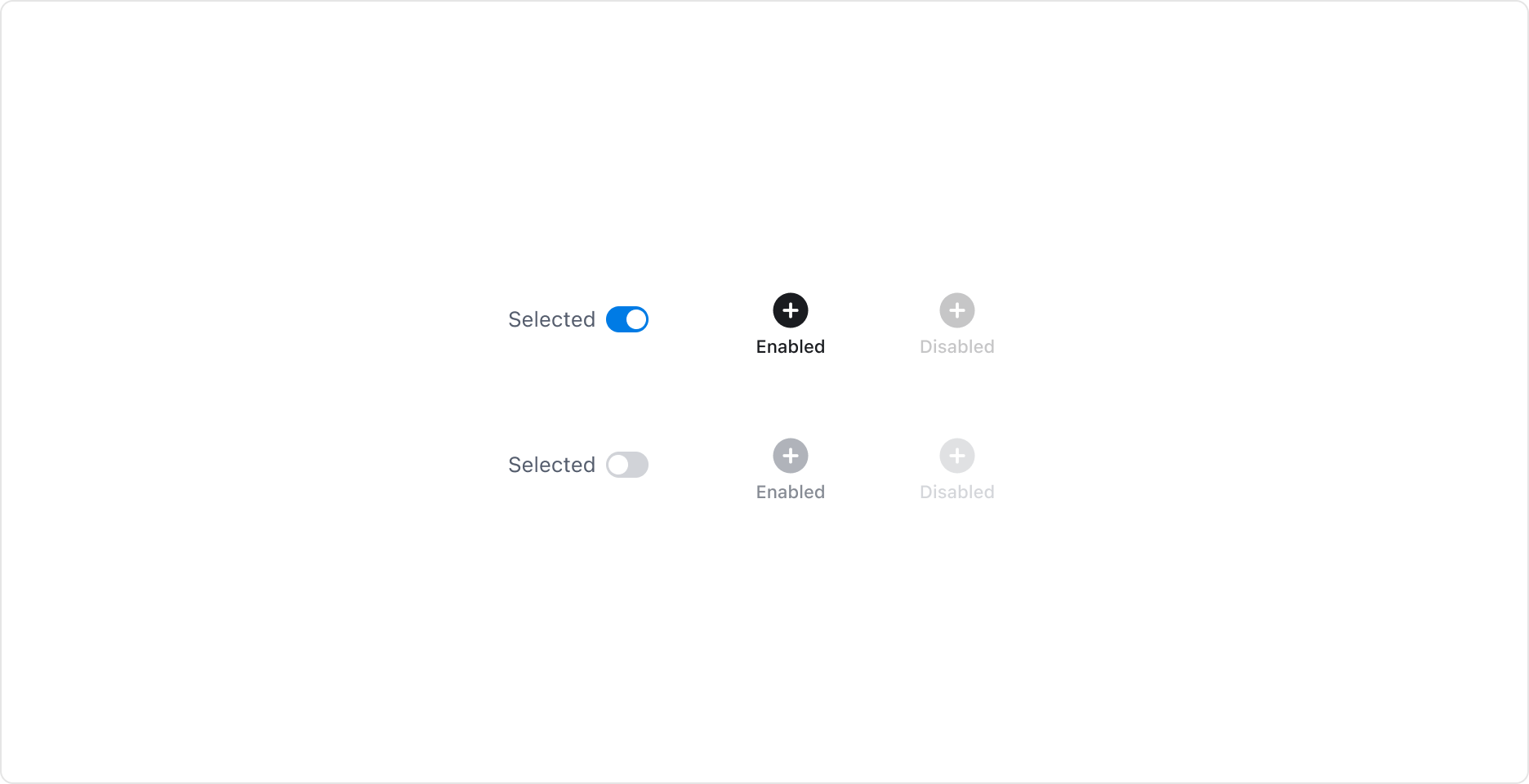
Bottom Navigation의 탭 아이템은 Selected/Unselected 상태에서 각각 Enabled, Disabled 상태를 가집니다.
Badge Property

Bottom Navigation의 탭 아이템에는 Notification Badge를 표시할 수 있습니다.
Notification Badge는 Small, Large 두 가지 사이즈로 표시할 수 있습니다.
| Size | 설명 |
|---|---|
| Large | 라벨을 포함해 구체적인 알림 수나 상태 정보를 제공합니다. 채팅과 같이 알림의 세부 정보가 중요한 경우 사용합니다. |
| Small | 간결한 도트 형태로, 텍스트 없이 상태 변화만 표시합니다. 알림의 존재 여부만 중요한 경우 사용합니다. |
Guidelines
Bottom Navigation 넓이

Bottom Navigation의 내부 컨테이너는 최대 너비를 480px으로 제한하여, 화면이 넓어져도 탭 아이템들이 과도하게 퍼지지 않도록 합니다.
iOS는 최대 넓이를 적용할 수 없어 화면이 넓어져도 좌우 여백 없이 탭 아이템이 균등하게 배치됩니다.
Label은 간결하게 작성하기
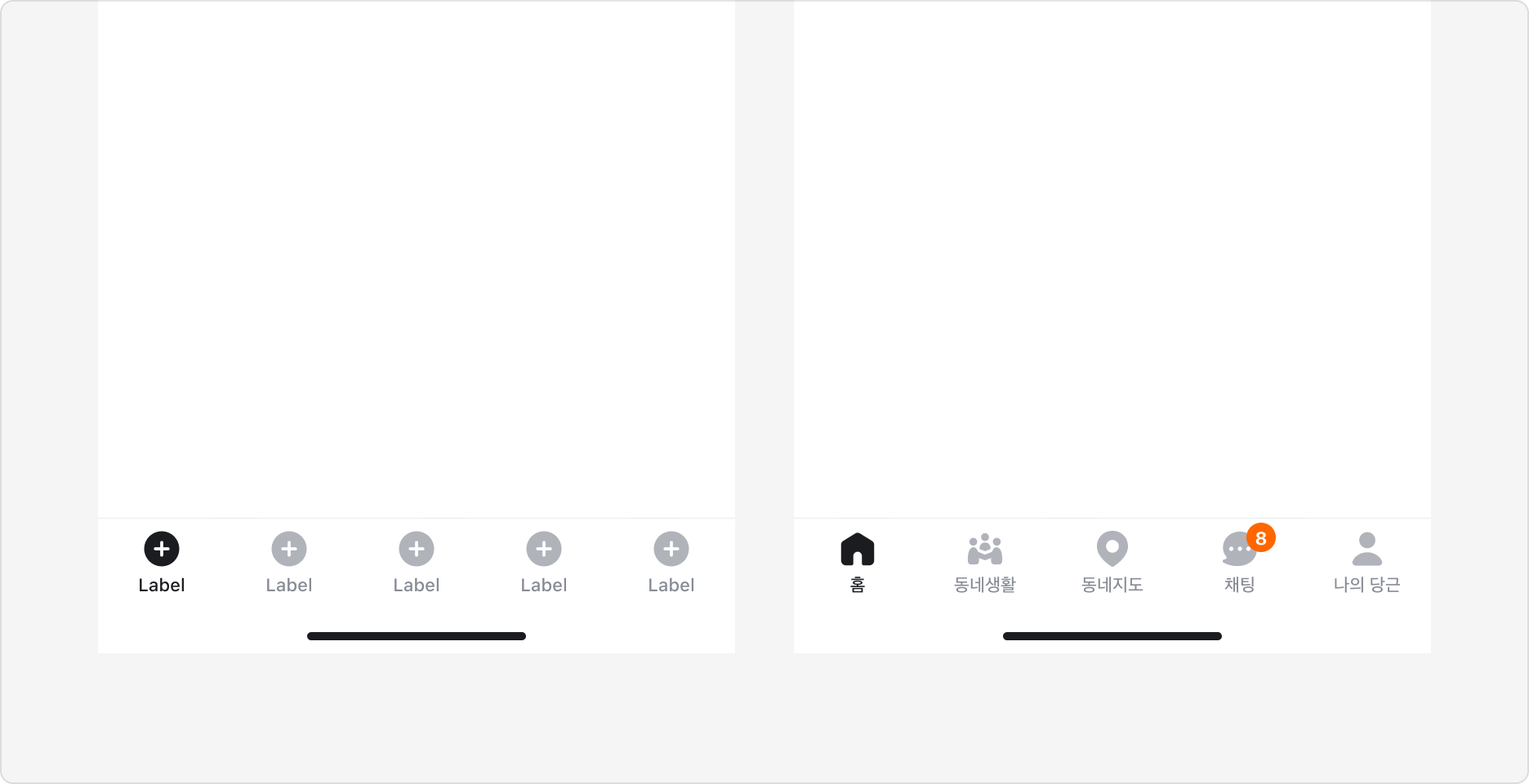
탭 라벨은 짧고 간결하게 작성하세요. (한글 5자, 영문 10자 이내) 폰트 스케일이 큰 경우 라벨이 줄바꿈될 수 있습니다.
콘텐츠 영역을 충분히 확보하기 위해 Bottom Navigation에는 폰트 스케일링이 적용되지 않습니다.
항목 개수
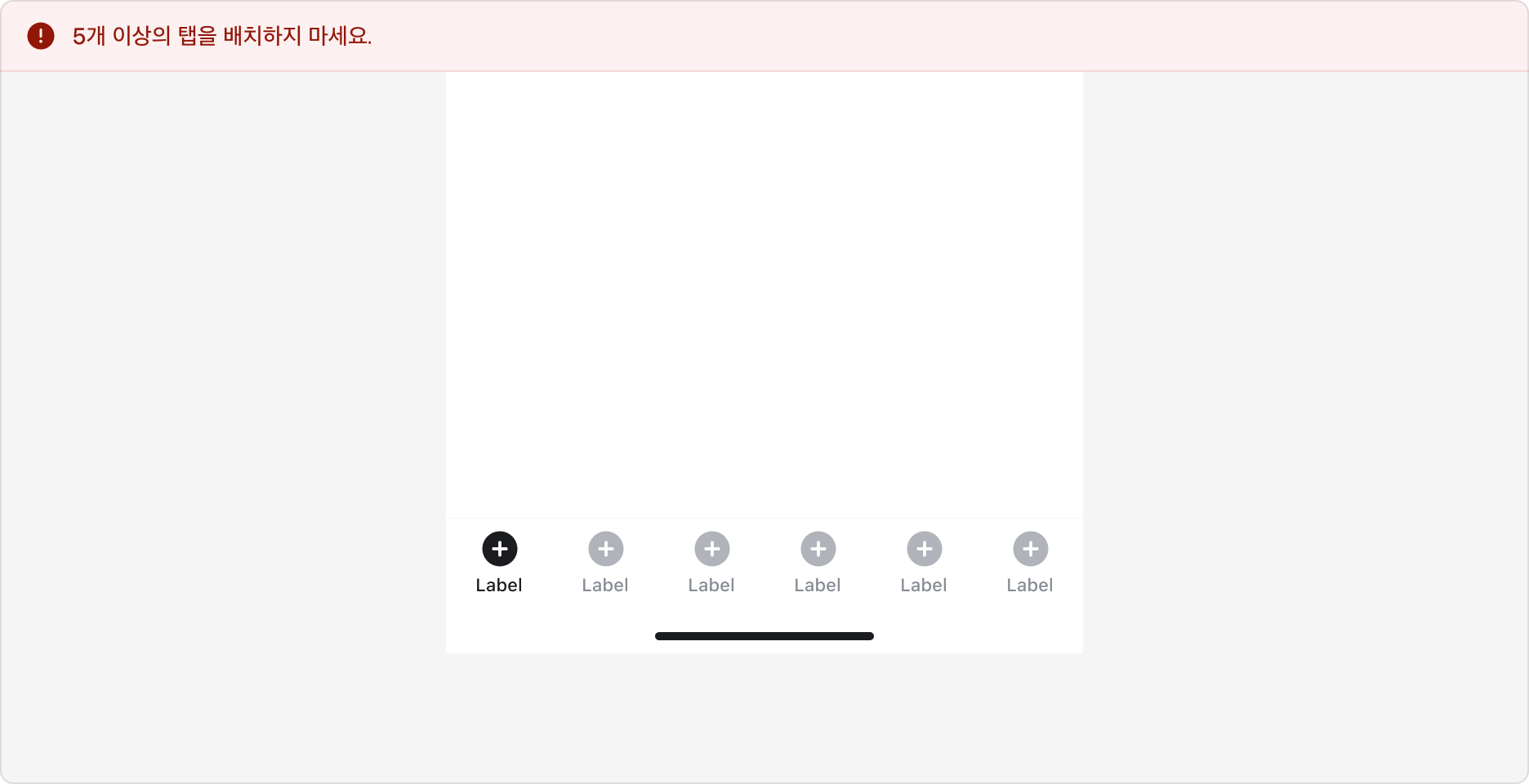
Bottom Navigation 탭 아이템은 5개를 넘지 않도록 해주세요. 더 많은 구분이 필요하다면 화면 상단에 Tabs를 사용하는 것을 고려해주세요.
탭에 Badge 표시하기
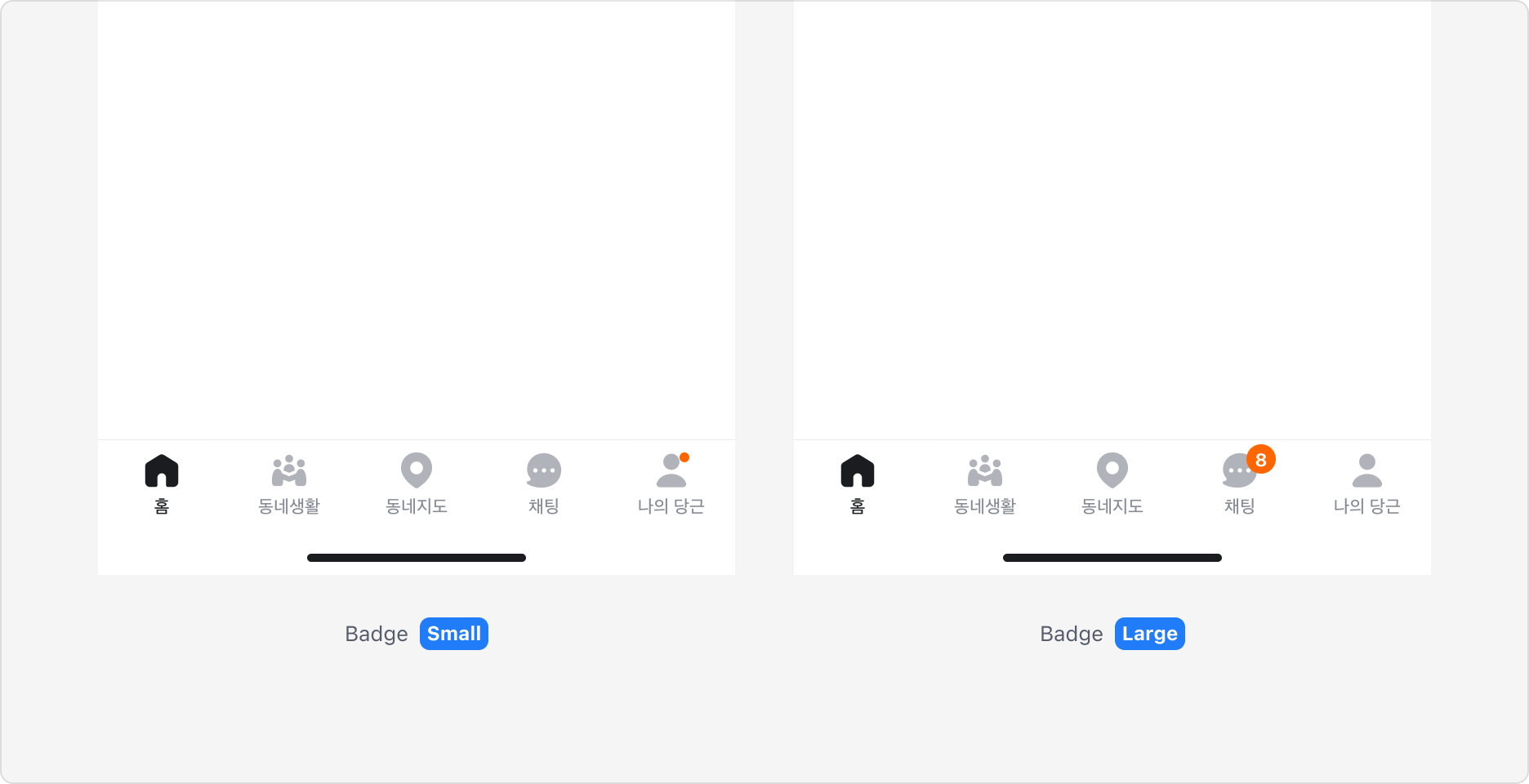
Bottom Navigation 탭 아이템에 Notification Badge를 표시할 수 있습니다.
Badge는 두 가지 사이즈로 제공됩니다. Small 사이즈는 새로운 활동을 점으로 표시하고, Large 사이즈는 알림 숫자를 표시합니다.
Large 사이즈는 1부터 99까지 표시되며, 100 이상일 경우 99+로 표시됩니다. 0일 때는 표시되지 않습니다.
3개 이상의 탭에 Badge가 표시되지 않도록 주의해주세요.
아이콘 스타일
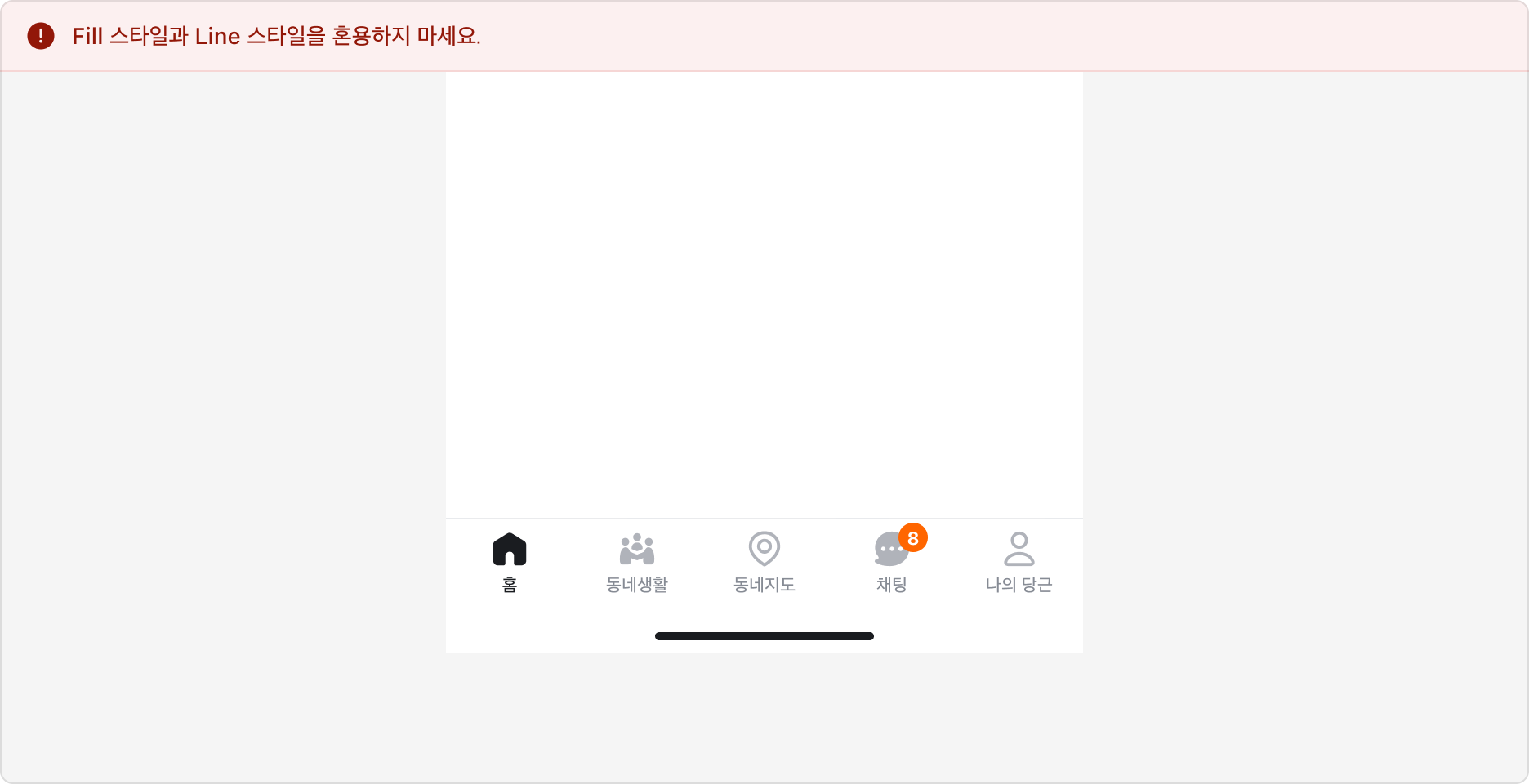
탭 아이콘은 Fill 스타일을 사용하세요. 활성화 여부는 컬러 톤으로 구분합니다.
Fill 스타일과 Line 스타일을 혼용하지 마세요.
Bottom Navigation V3 변경점
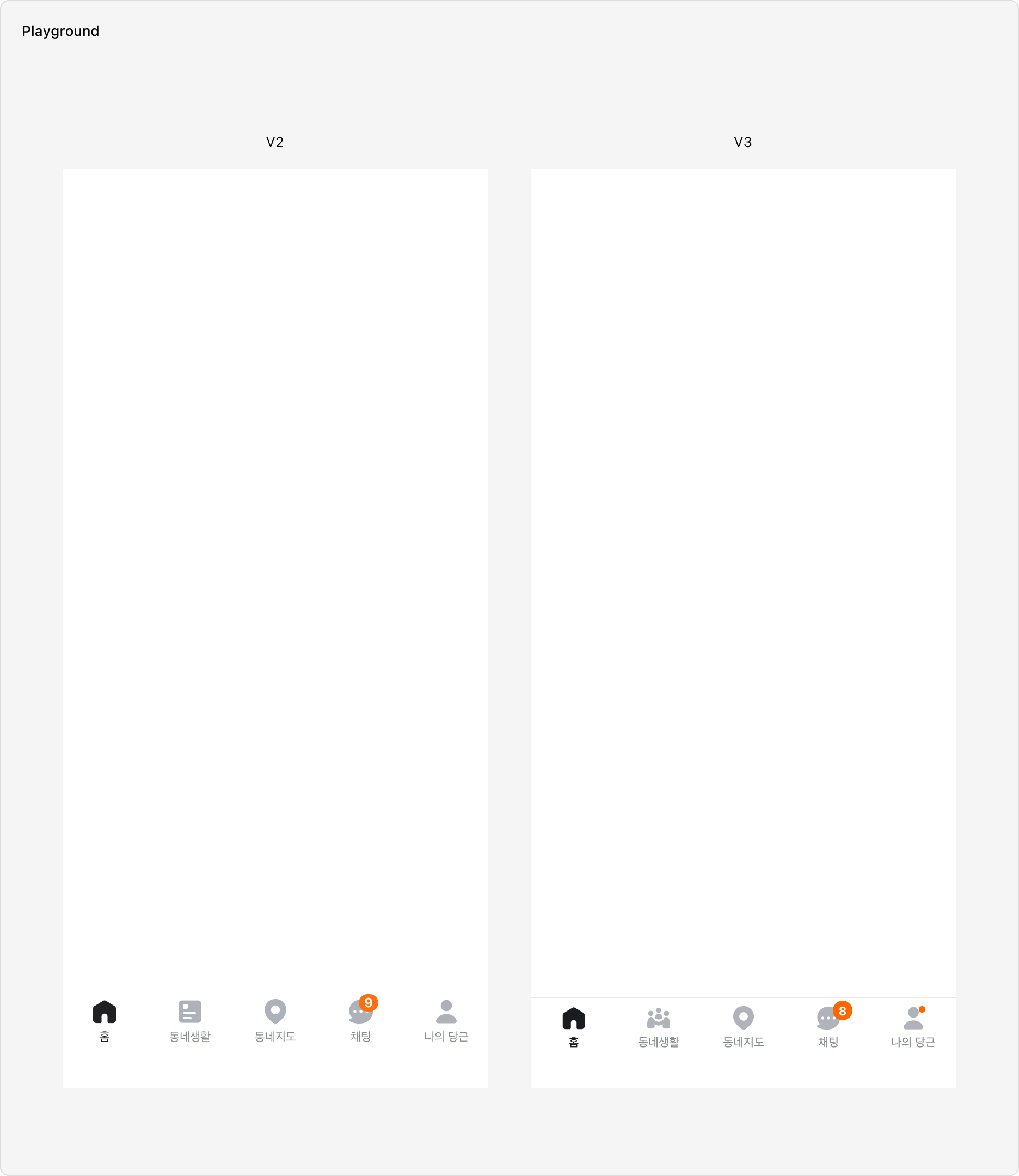
- 탭 아이템에 Notification Badge 컴포넌트를 적용했습니다.
- Figma에서만 제공하던 OS Indicator 속성을 삭제했어요. OS Indicator 사용에 대해서는 가이드를 참고해주세요.
Last updated on