Segmented Control
여러 옵션 중 하나를 선택하여 관련 콘텐츠를 즉시 필터링하거나 전환할 때 사용하는 컴포넌트입니다.
Anatomy
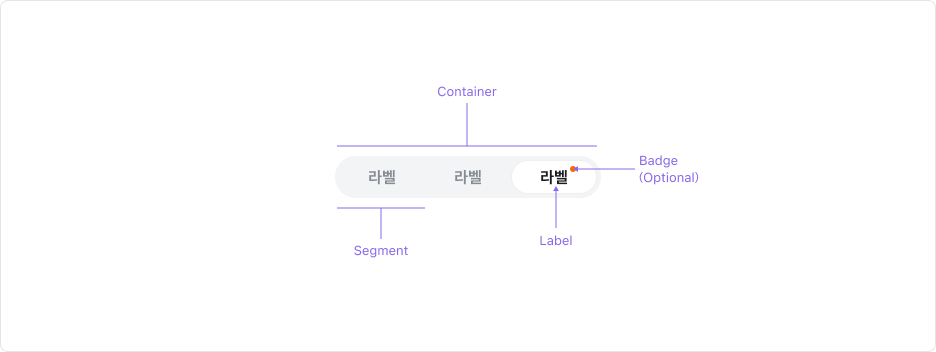
Segmented Control은 전체를 감싸는 컨테이너(Container) 안에 여러 개의 세그먼트(Segment)가 자리 잡고 있으며, 각 세그먼트는 텍스트 레이블(Label)을 포함하여 구성됩니다.
새로운 세그먼트 혹은 해당 세그먼트에 새로운 내용이 추가되는 경우 Notification Badge를 선택적으로 표시할 수 있습니다.
Properties
Number of Controls
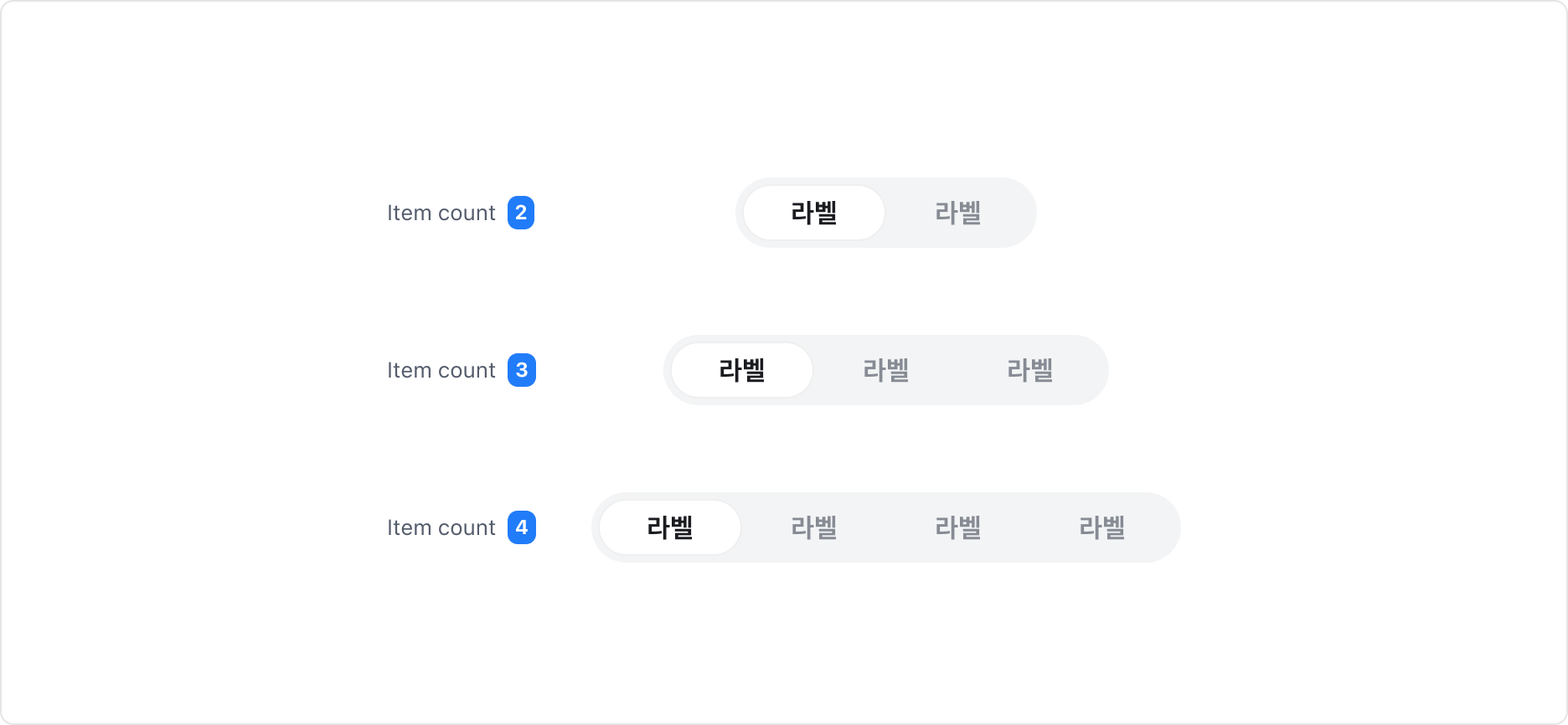
세그먼트화된 아이템은 2~4개의 세그먼트로 구성될 수 있습니다.
State
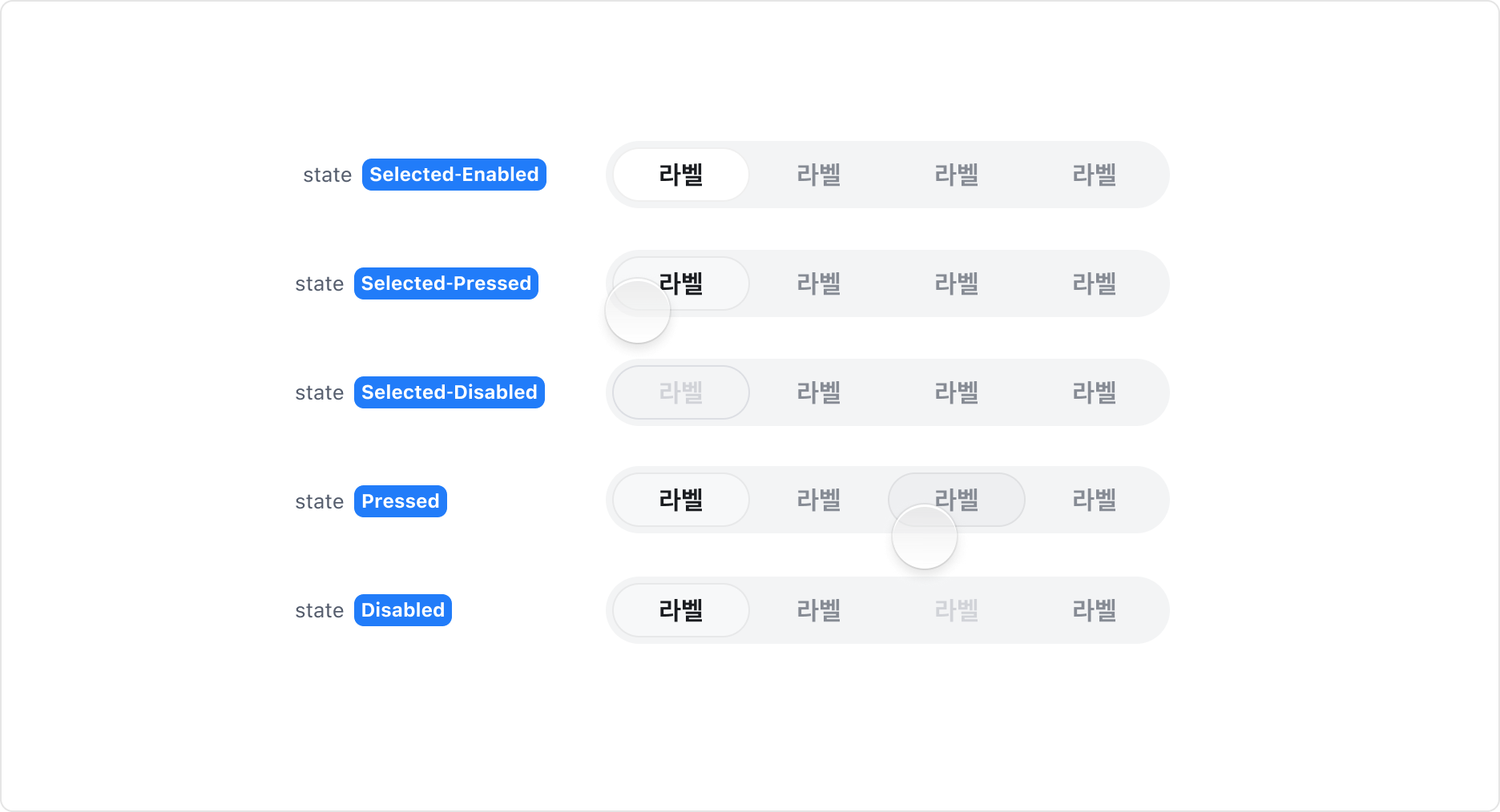
Segmented Control은 Selected/Unselected 상태를 통해 세그먼트화된 아이템을 표시하며, Enabled, Pressed, Disabled와 같은 상호작용 상태를 함께 가집니다.
Guidelines
짧고 간단하게 작성하기
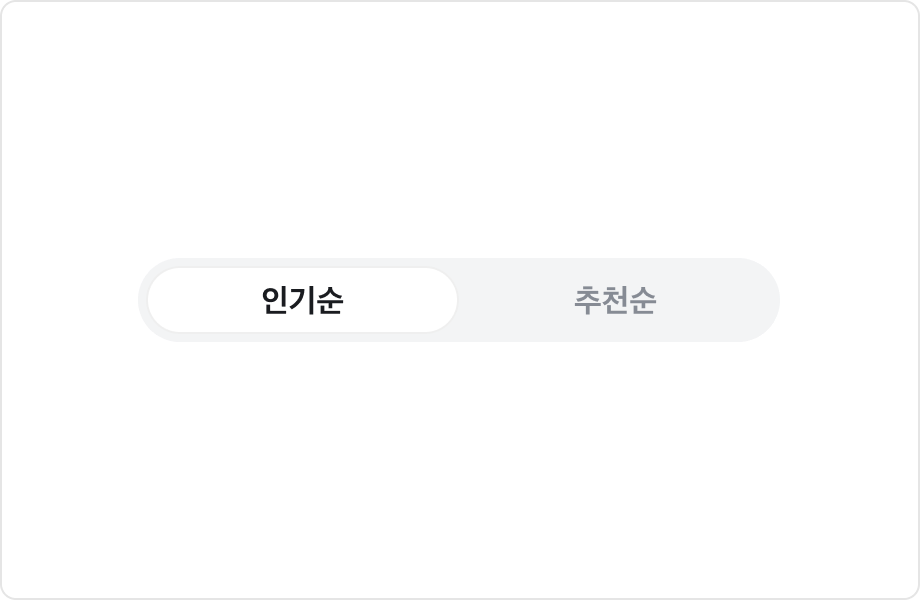
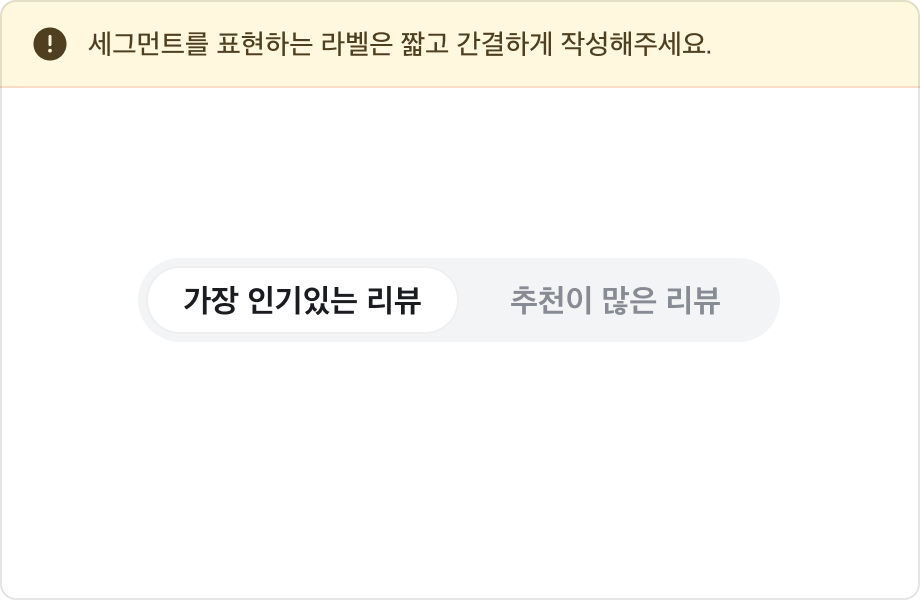
라벨은 짧고 간결하게 유지하세요. 라벨이 세그먼트에 비해 너무 길다면 다른 구성 요소를 사용하는 것을 고려해 보세요.
4개 이하로 사용하기
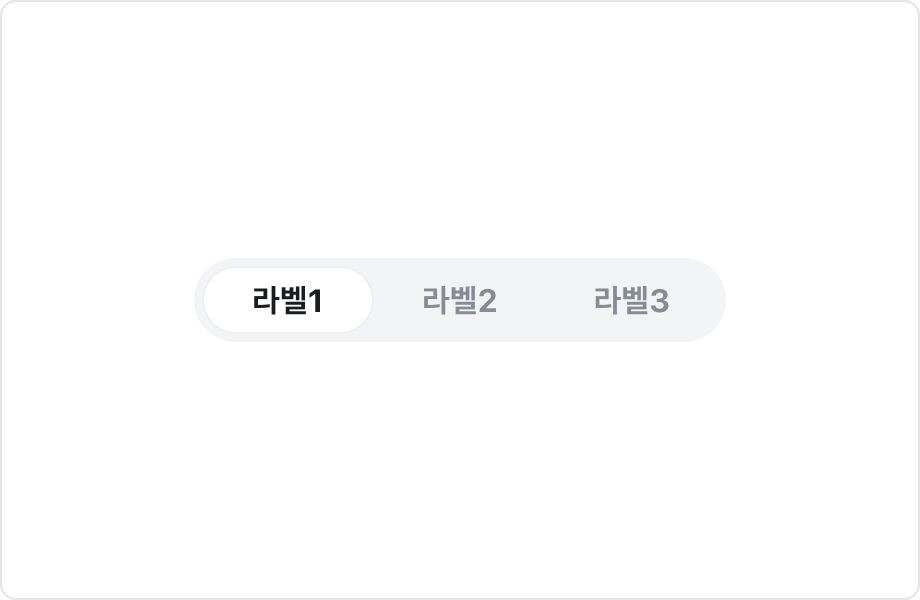
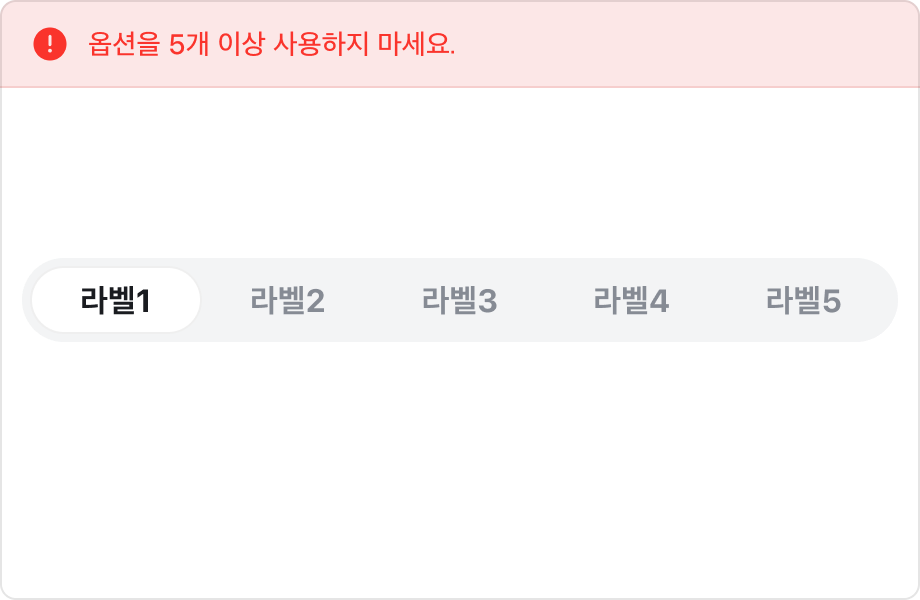
선택지가 너무 많아지면 사용자가 인식하기 어렵고, 모바일 환경에서는 터치 영역이 좁아져 사용성이 떨어집니다. 더 많은 옵션이 필요하면 Radio Group, Checkbox Group과 같은 다른 구성 요소를 사용하는 것이 좋습니다.
한 화면에 한 개 이상 사용하지 않기
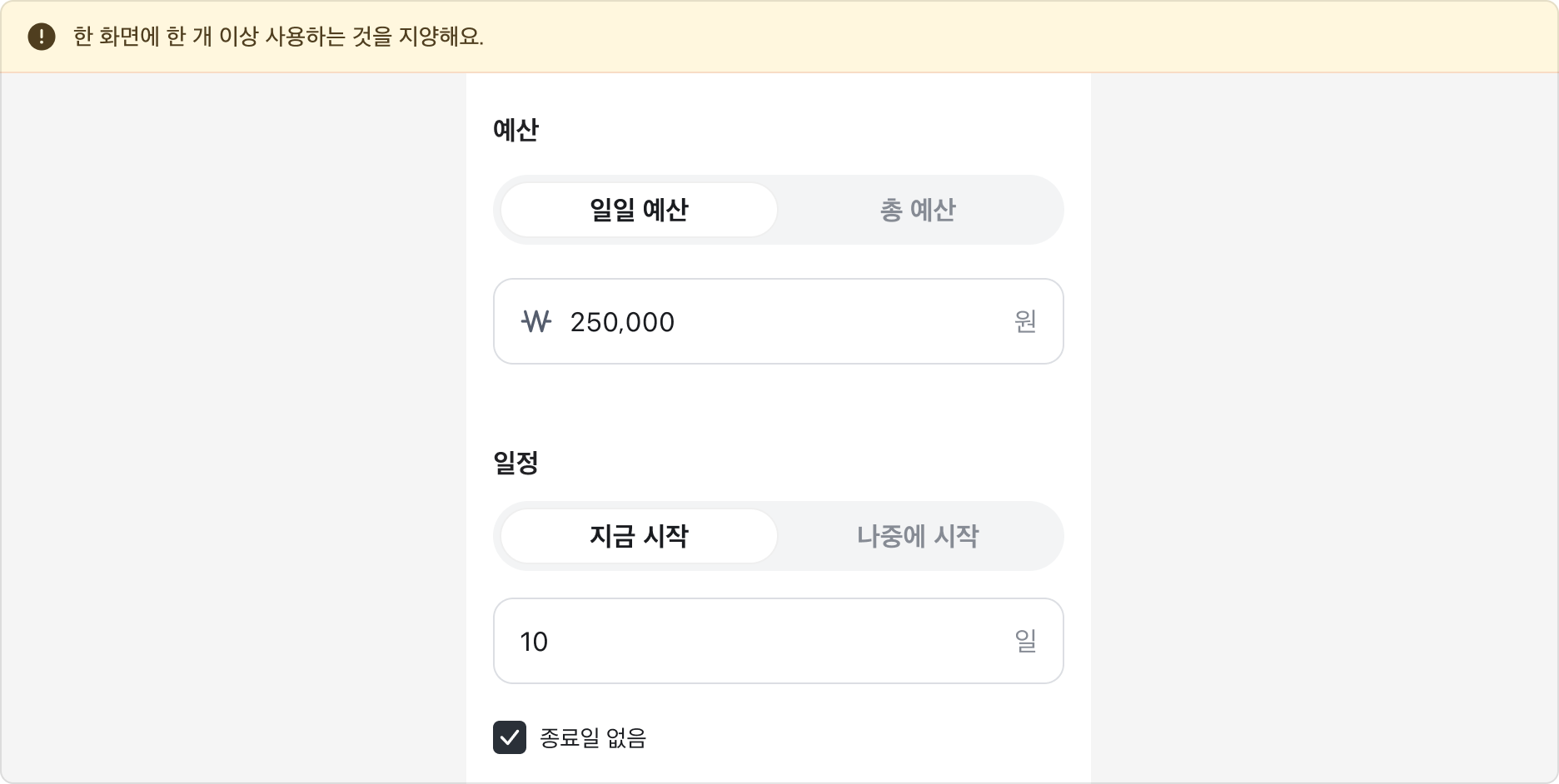
Segmented Control을 한 화면에 반복해서 사용하는 것은 권장되지 않습니다.
동일한 형태의 컨트롤이 여러 개 있으면 화면의 시각적 계층 구조가 모호해져, 사용자는 어떤 것을 먼저 조작해야 할지, 각 컨트롤이 어느 영역에 영향을 미치는지 파악하는 데 혼란을 느끼게 됩니다.
Segmented Control로 보기 전환하기
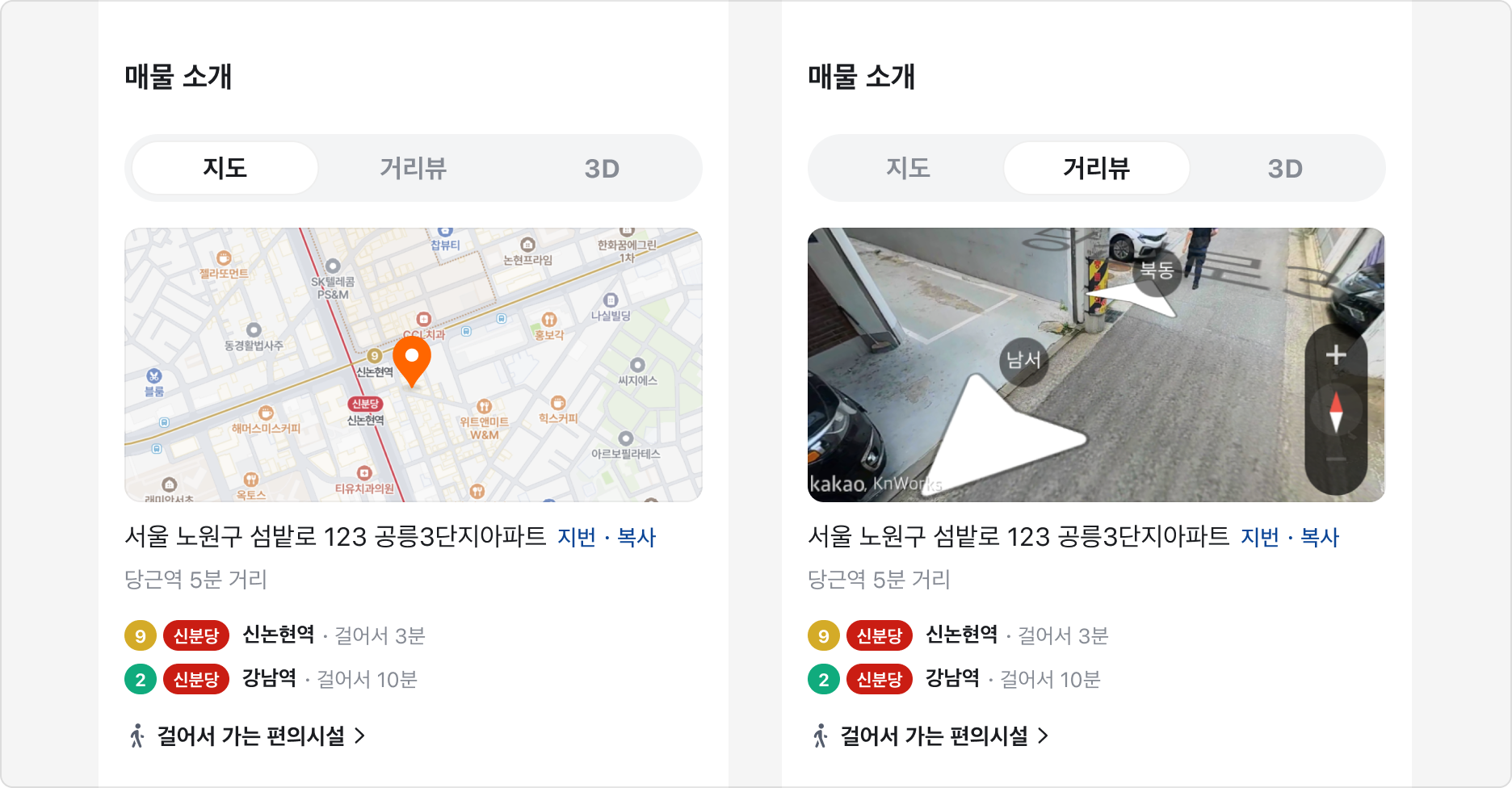
Segmented Control은 특정 콘텐츠 영역에 직접적인 영향을 미치는 상호작용에 사용해야 합니다.
동일한 데이터의 다른 표현 방식을 보여줄 때 사용합니다. 예를 들어, '지도로 보기'와 '거리뷰로 보기' 전환이 대표적입니다. 사용자는 즉각적으로 화면의 내용이 바뀌는 것을 기대합니다.
필터링으로 활용하기
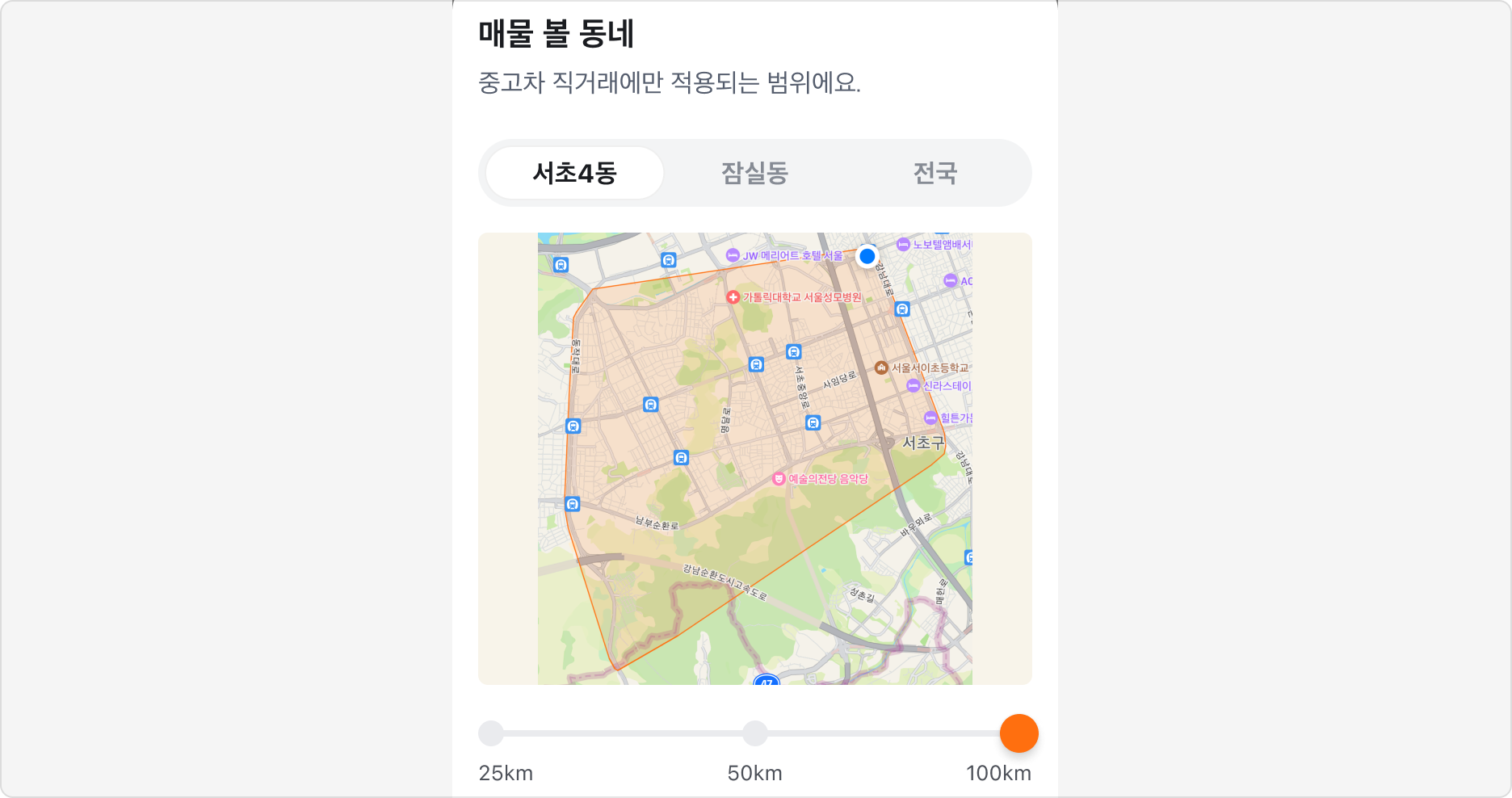
연관된 콘텐츠 그룹을 필터링할 때 Segmented Control을 사용하면 사용자가 보기 내 콘텐츠의 범위를 좁히거나 넓히며 원하는 콘텐츠를 쉽게 찾을 수 있습니다.
보기 내에서 콘텐츠를 탐색하기
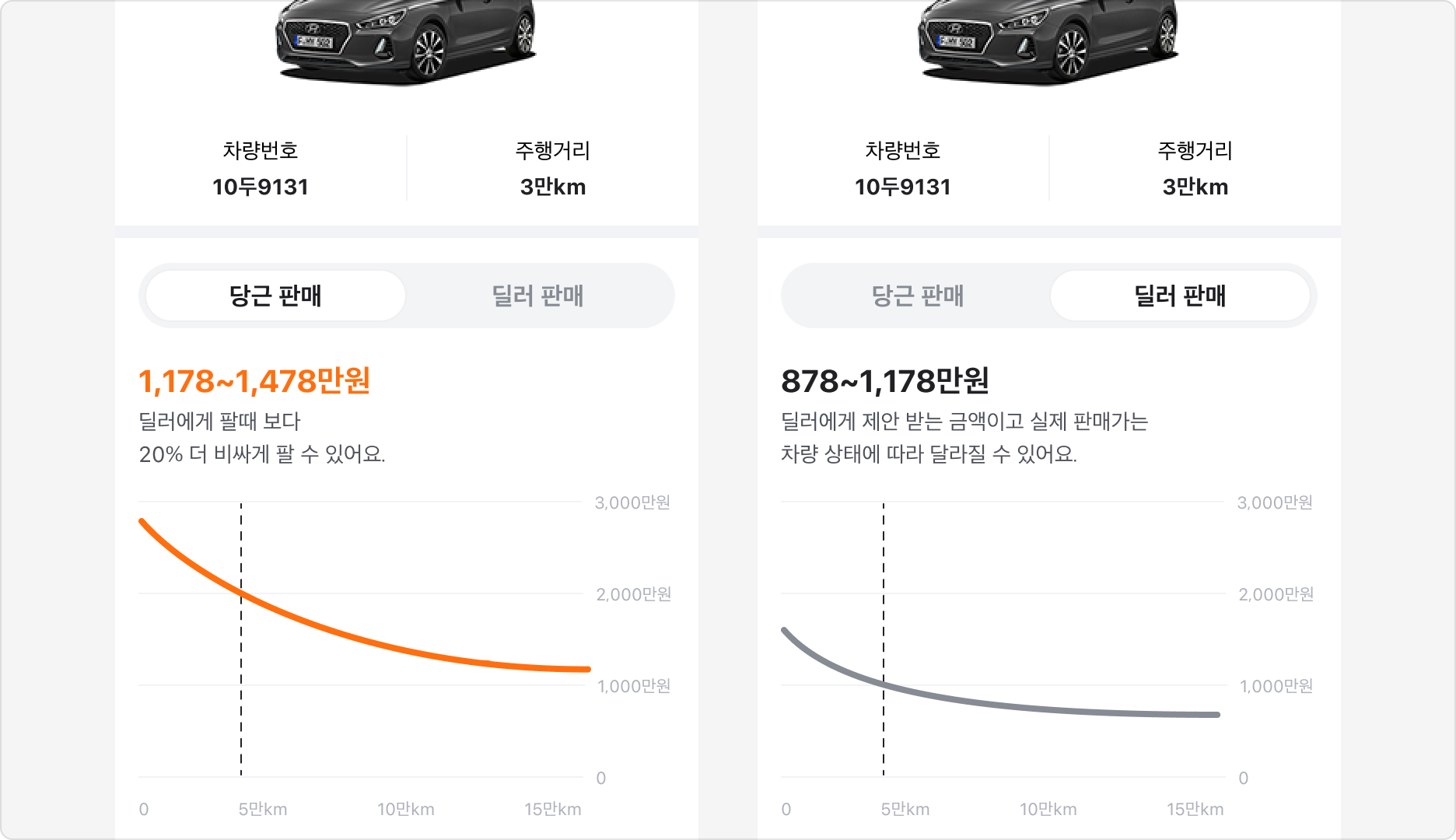
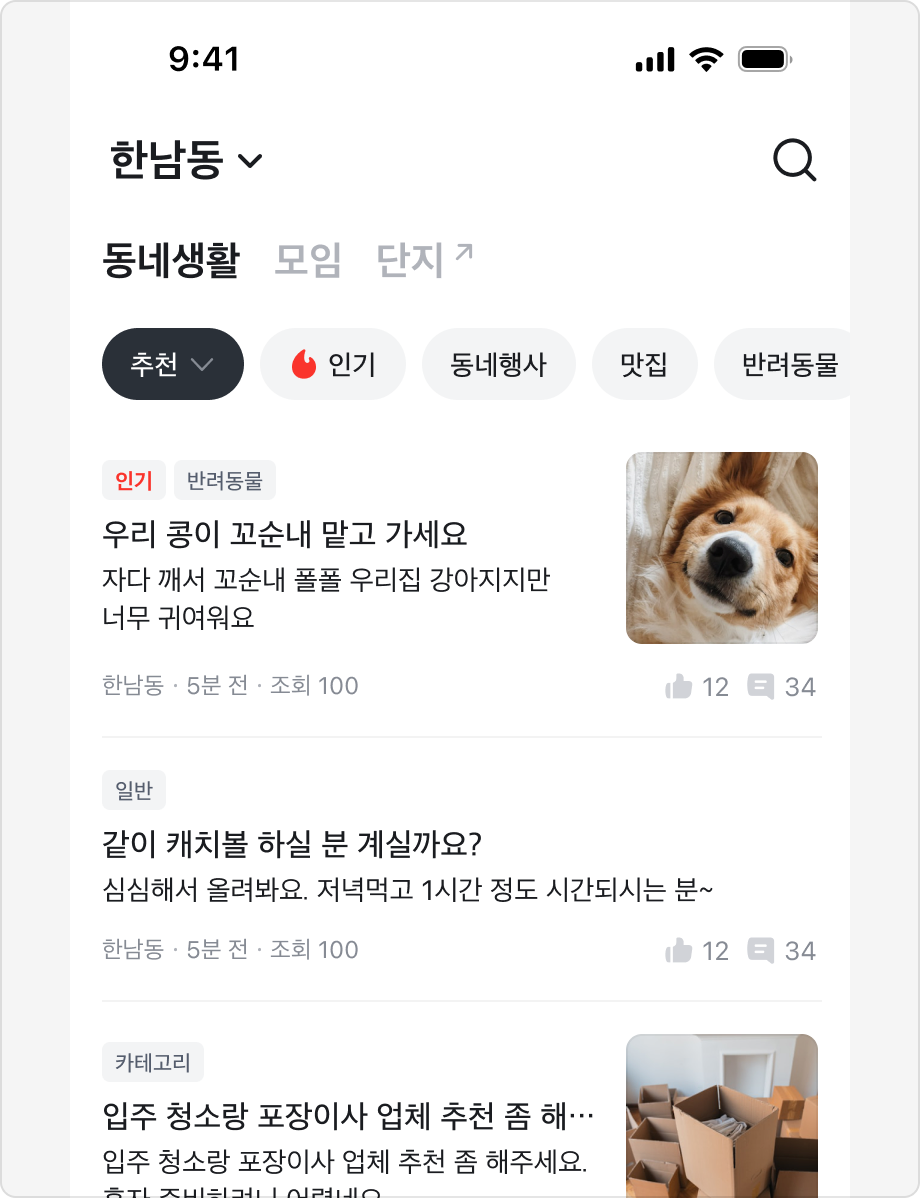
동일한 콘텐츠를 여러 다른 관점이나 기준으로 보여주고 싶을 때, Segmented Control로 각 기준을 손쉽게 전환하도록 만들 수 있습니다.
Segmented Control vs. Tabs
Segmented Control과 Tabs는 시각적으로 비슷해서 자주 혼동되지만, 목적과 사용법에 있어 명확한 차이가 있습니다.
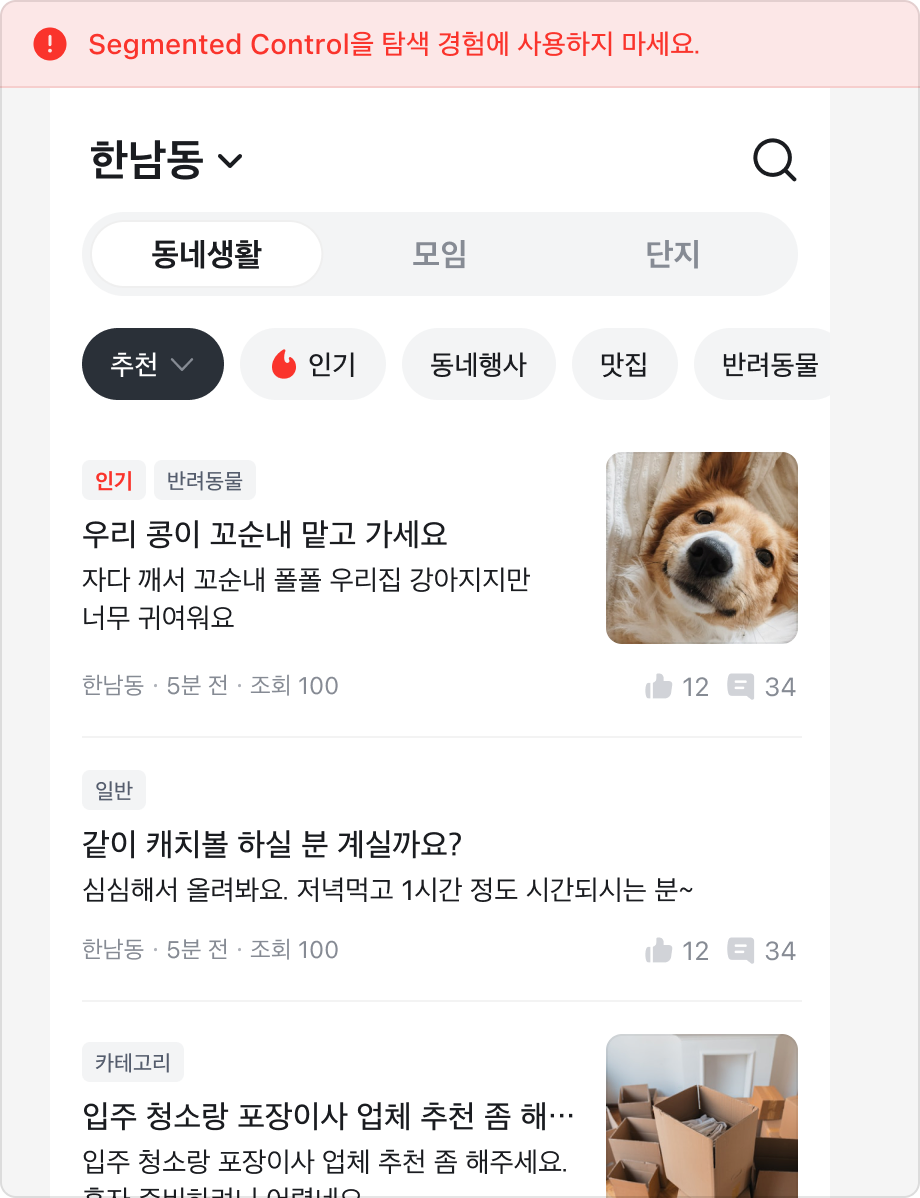
핵심적으로 Tabs는 탐색(Navigation)을 위한 것이고, Segmented Control은 조작(Manipulation)을 위한 것입니다.
| Segmented Control | Tabs | |
|---|---|---|
| 핵심 용도 | 화면 내 콘텐츠를 필터링, 정렬, 또는 다른 방식으로 볼 수 있음 | 서로 다른 콘텐츠를 담고있는 별개의 섹션이나 페이지로 이동 |
| 위치 | 자신이 제어하는 콘텐츠 바로 위에 배치 | 화면이나 특정 레이아웃의 최상단에 고정적으로 배치 |
| 영향 범위 | 현재 화면의 특정 부분에만 영향을 줌 | 탭 하단의 콘텐츠 영역 전체를 교체함 |
| 동작 | 선택 시 현재 뷰의 데이터만 변경됨 | 선택 시 새로운 뷰가 로드됨 |
Specification
Segmented Control
base
| 상태 | 슬롯 | 속성 | 값 |
|---|---|---|---|
| enabled | root | padding | |
| cornerRadius | |||
| color | |||
| indicator | color | ||
| cornerRadius | |||
| strokeWidth | 1px | ||
| strokeColor | |||
| transformDuration | |||
| transformTimingFunction |
Segmented Control Item
base
| 상태 | 슬롯 | 속성 | 값 |
|---|---|---|---|
| enabled | root | minWidth | 86px |
| minHeight | 34px | ||
| paddingX | |||
| paddingY | |||
| cornerRadius | |||
| gap | |||
| colorDuration | |||
| colorTimingFunction | |||
| label | fontSize | ||
| lineHeight | |||
| fontWeight | |||
| color | |||
| colorDuration | |||
| colorTimingFunction | |||
| pressed | root | color | |
| selected | label | color | |
| selected, pressed | root | color | |
| disabled | label | color | |
| disabled, selected | root | color |
Last updated on