Callout
사용자에게 중요한 정보나 팁을 시각적으로 강조하여 전달하는 메시지 컴포넌트입니다.
Anatomy
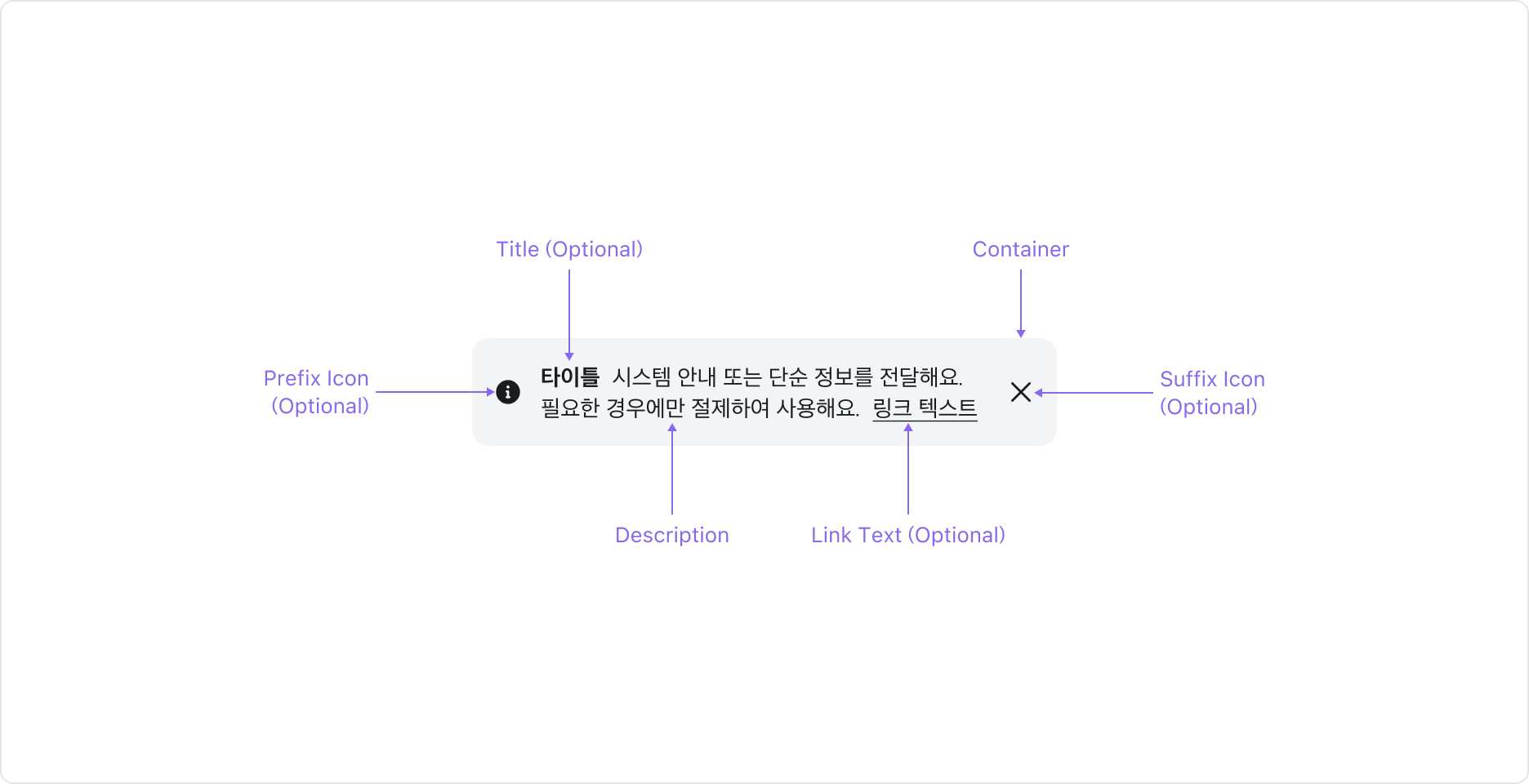
Callout은 텍스트 내용을 감싸고 있는 Container로 구성되어 있으며, 필요에 따라 Prefix Icon, Title, Link Text, Suffix Icon을 표시할 수 있습니다.
Properties
Interaction
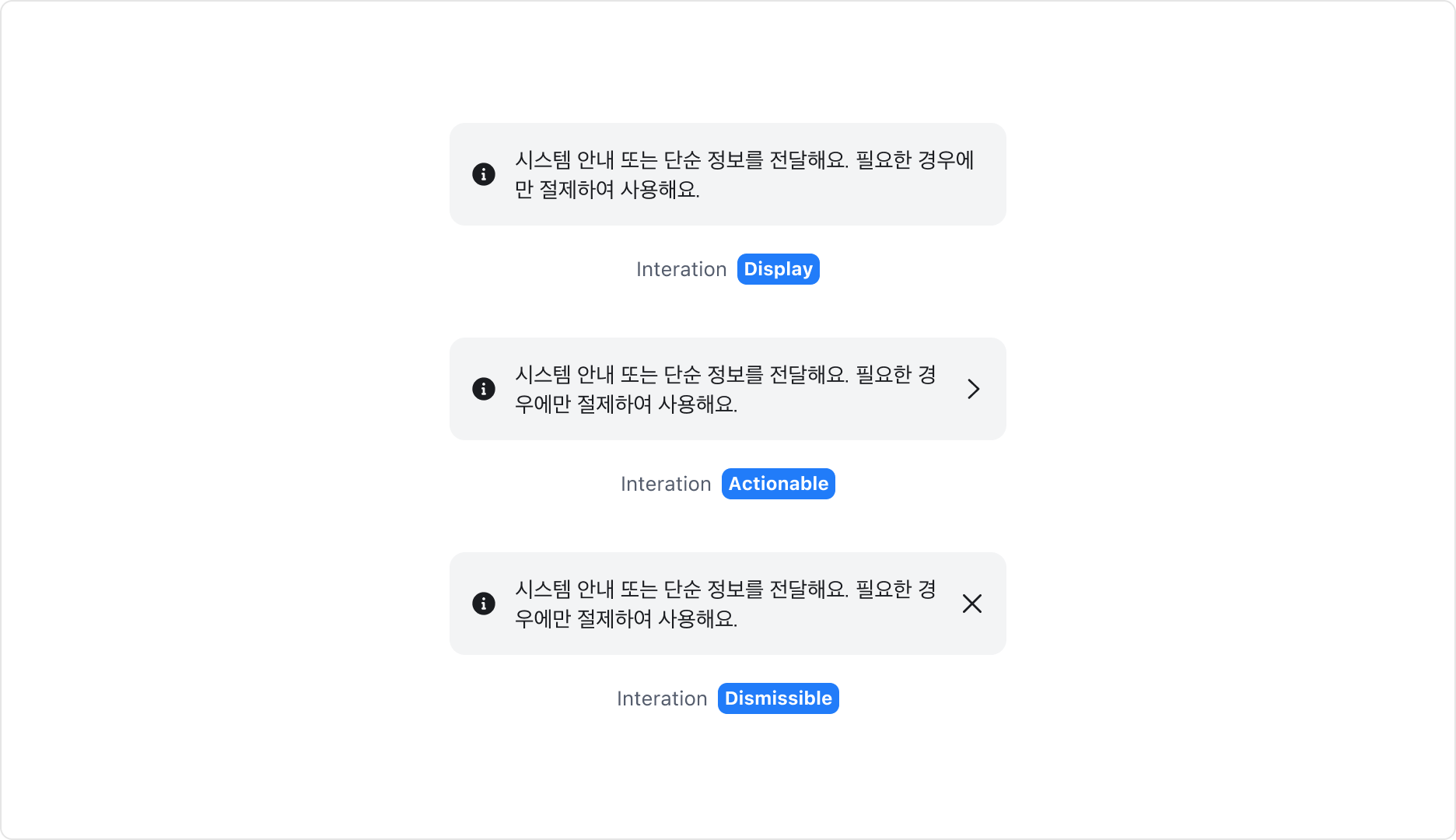
Callout은 정보를 표시하는 Display, 선택하여 동작을 실행할 수 있는 Actionable, 스스로를 제거할 수 있는 Dismissible 세 가지 동작을 가질 수 있습니다.
Tone
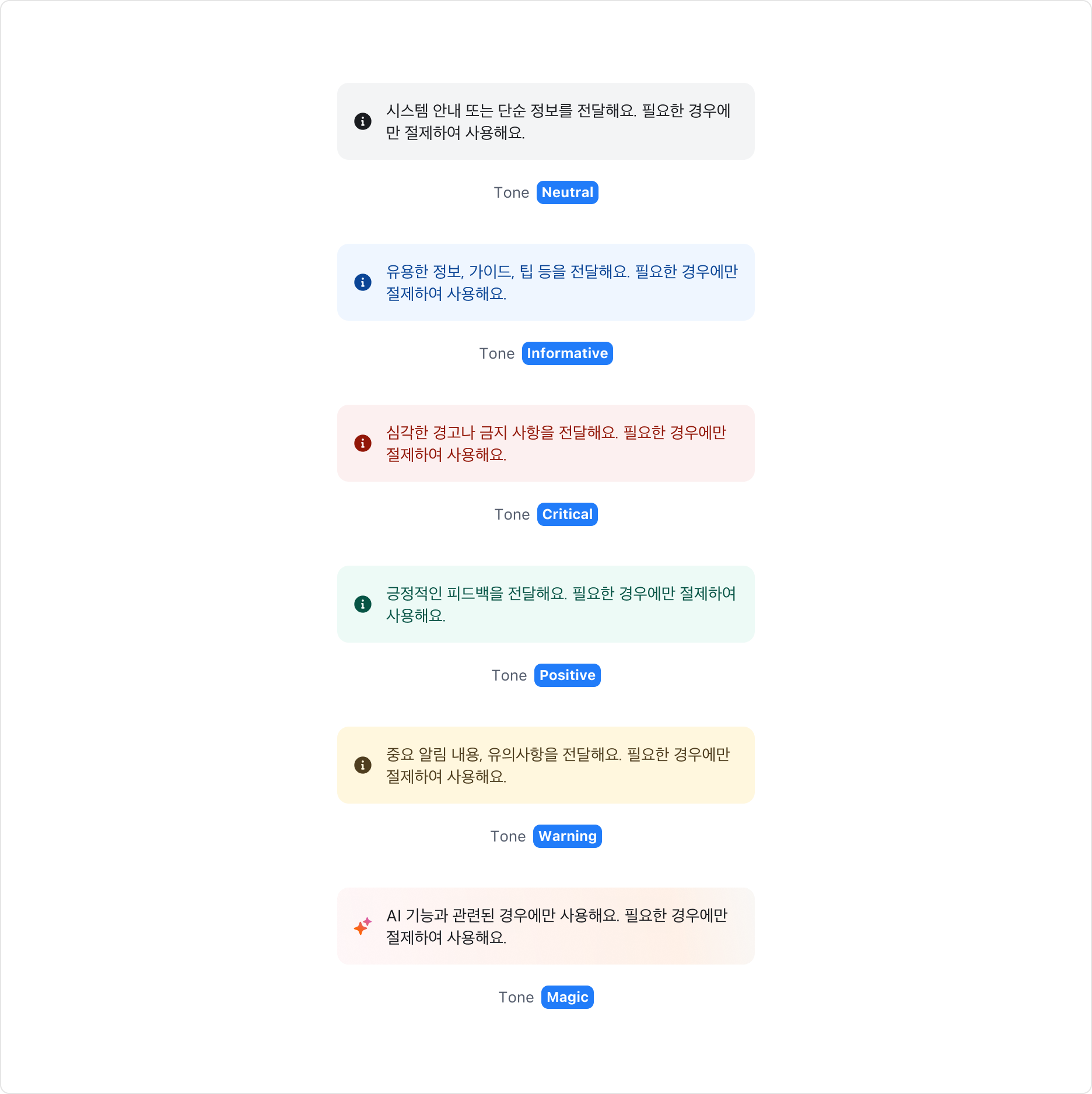
Callout은 메시지의 목적에 따라 여섯 가지 톤을 선택하여 사용할 수 있습니다.
Prefix Icon Property
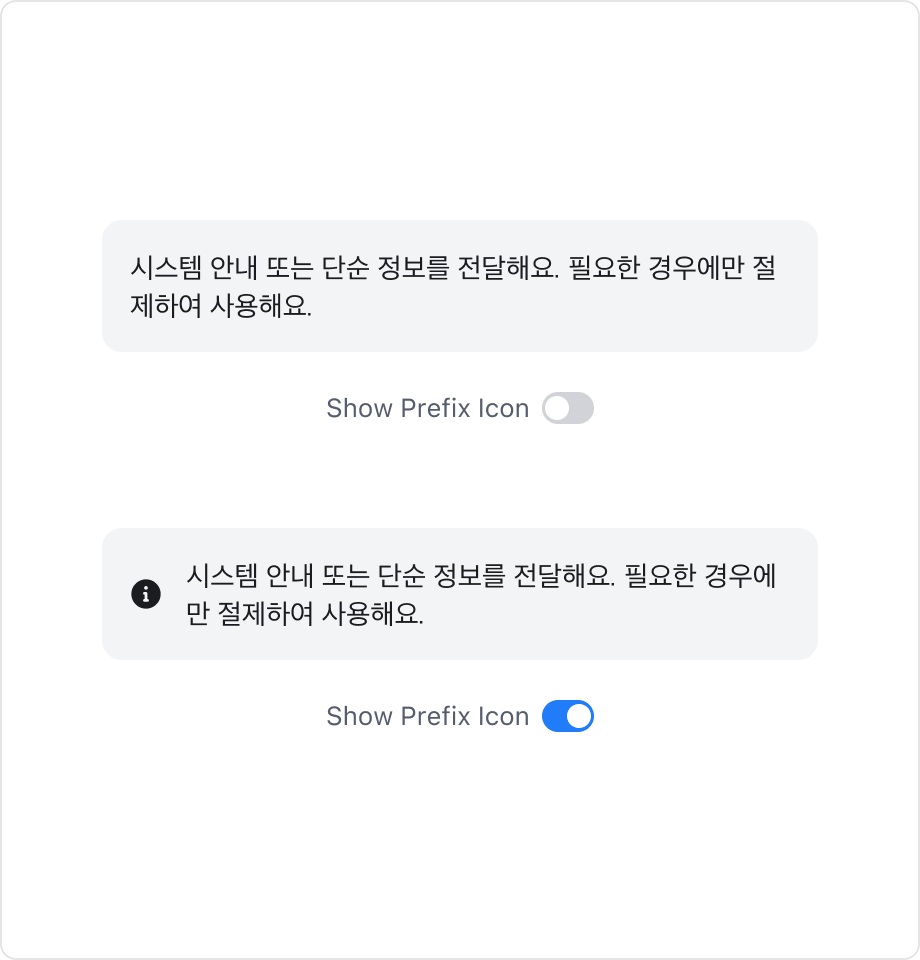
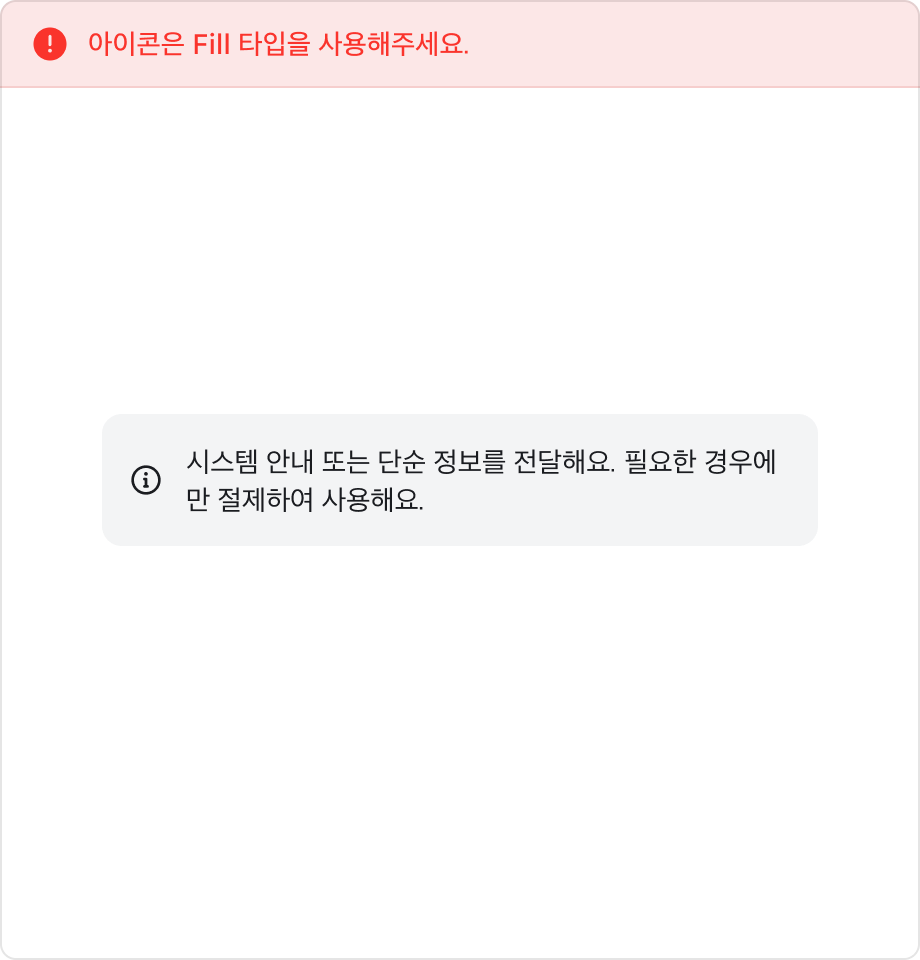
Prefix Icon을 표시할 수 있습니다. 아이콘은 Fill 타입 사용을 권장합니다.
Title Property

Show Title Property로 Title을 표시할 수 있습니다.
Link Text Property

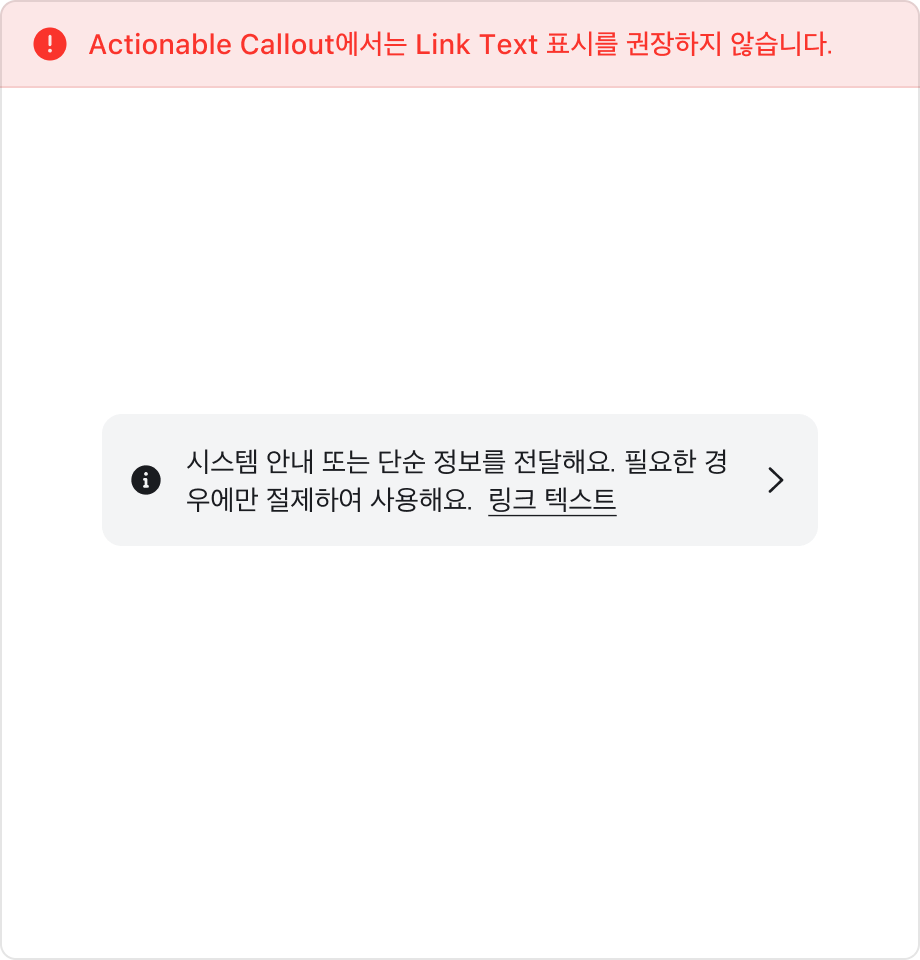
Link Text를 표시할 수 있습니다. Container가 모두 클릭 영역인 Actionable Callout에서는 Link Text 표시를 권장하지 않습니다.
State

Actionable Callout에는 Pressed 상태가 있습니다.
Guidelines
Title, Description, Link Text 사이 간격 표시
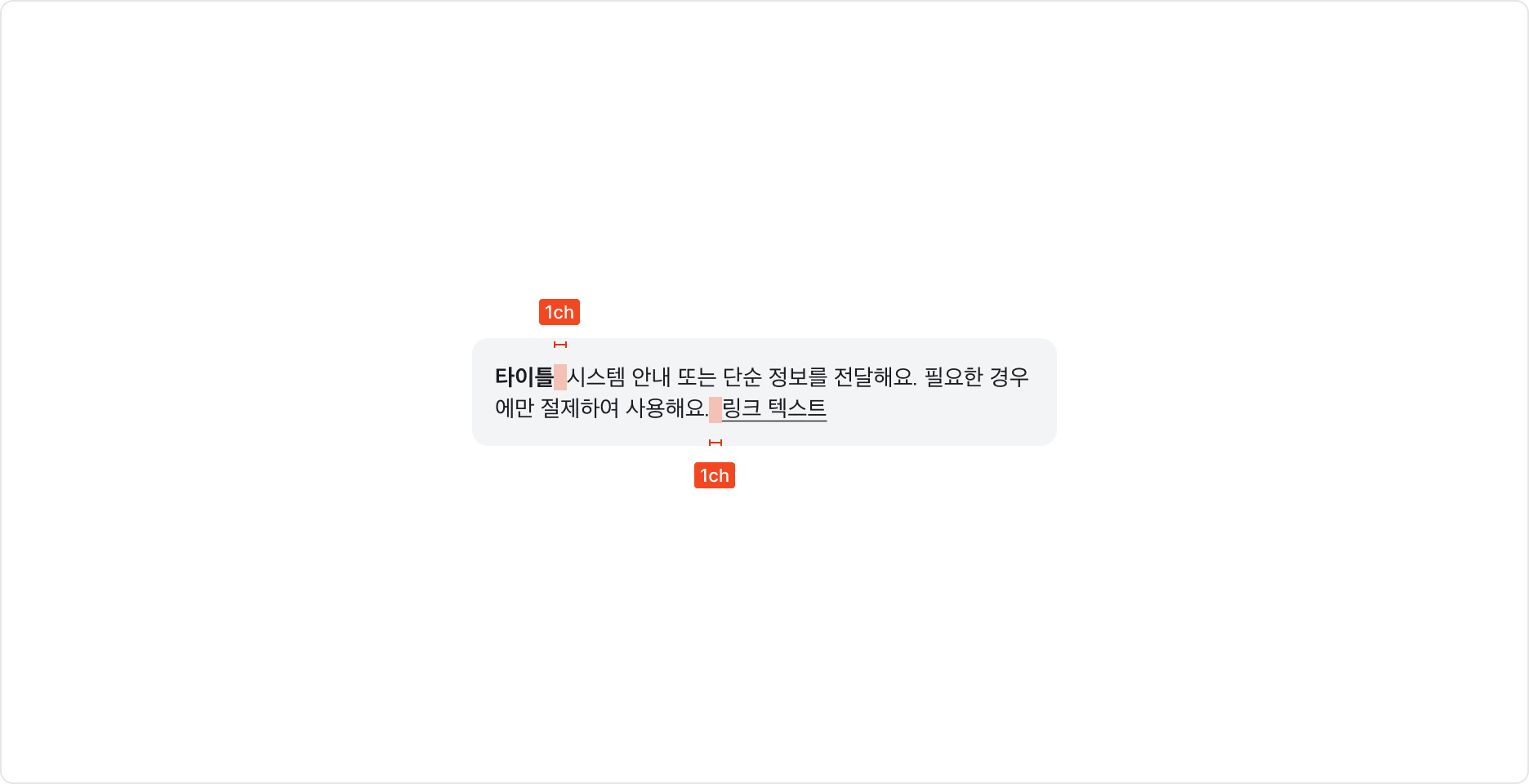
Callout의 Title과 Link Text는 Inline 요소로, 텍스트처럼 줄을 차지하지 않고 배치됩니다.
Title과 Description 사이, 본문과 Link Text 사이의 여백은 두 번의 띄어쓰기로 표시합니다.
제목과 내용 작성하기
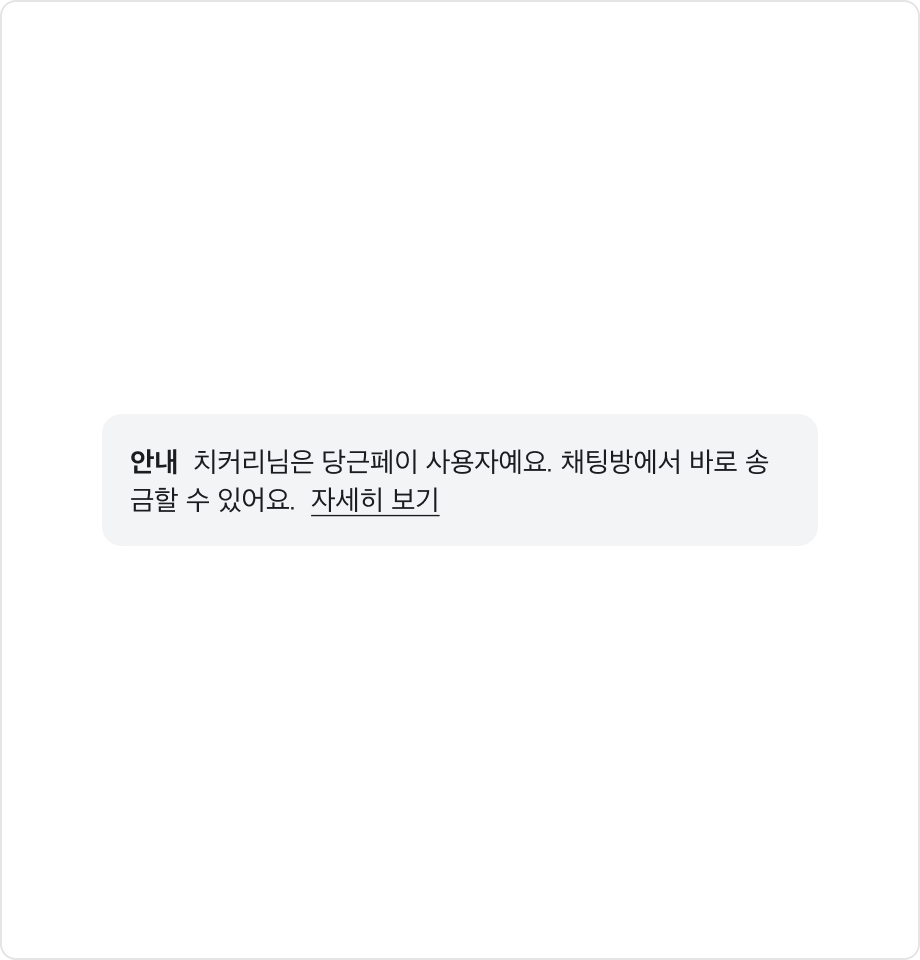
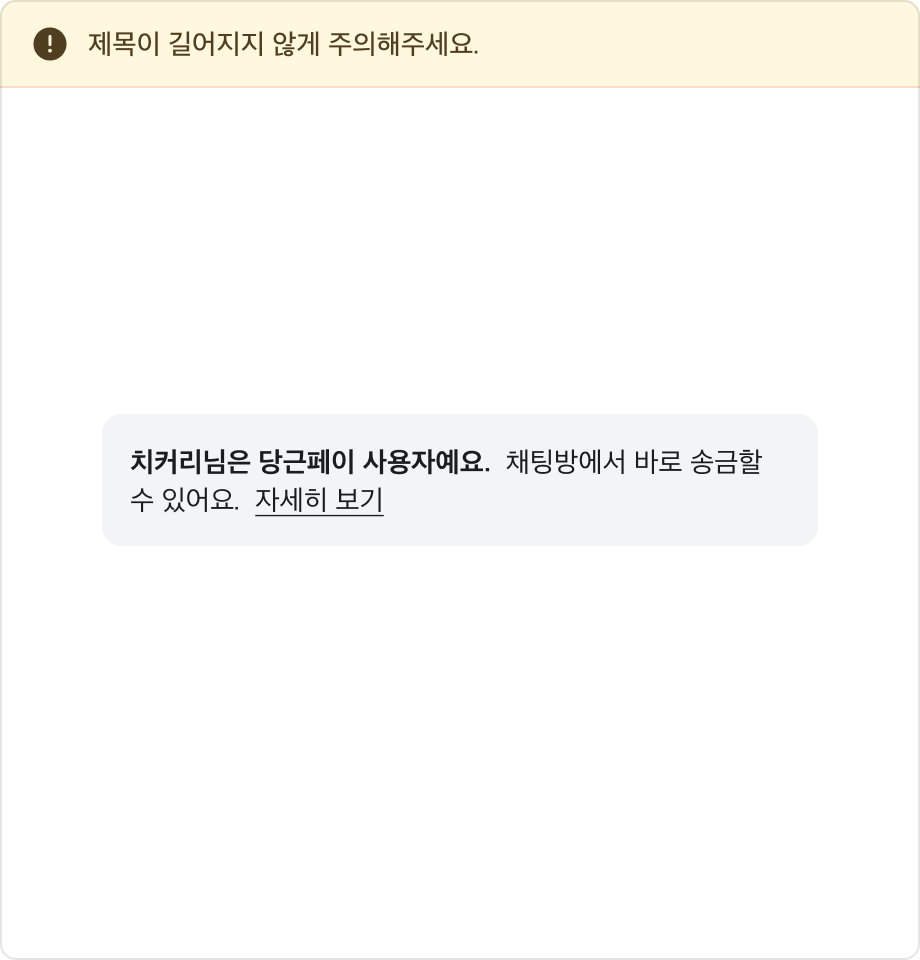
Callout 제목은 알림, 안내, 새소식, 공지와 같이 그 성격을 나타내는 짧은 단어로 표시합니다. 본문은 핵심 내용만 간결하게 작성하고, 제목에서 언급한 내용을 반복하지 않도록 합니다.
상황에 맞는 Tone 사용하기
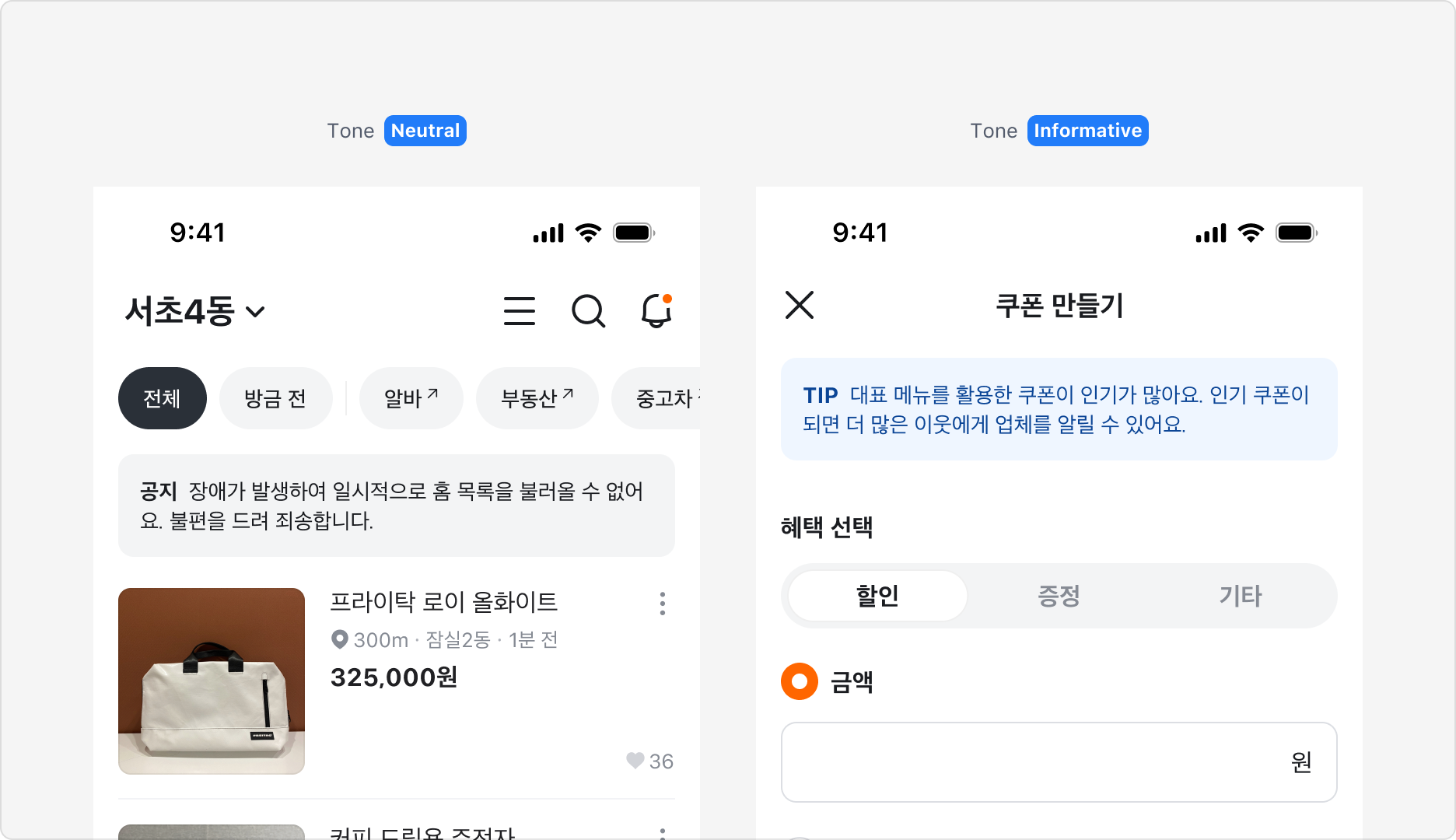
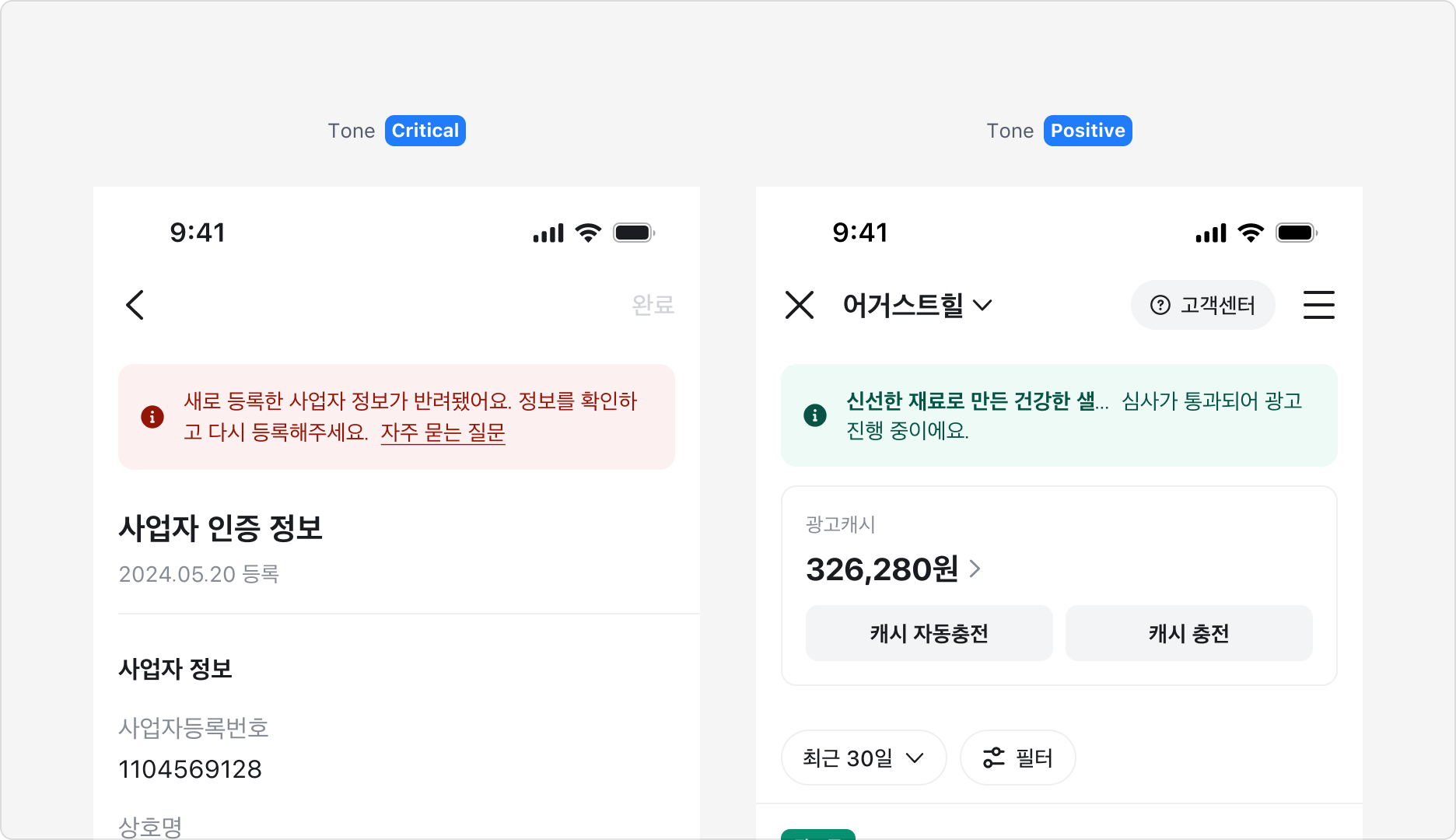
Callout은 Neutral, Informative, Critical, Positive, Warning, Magic 총 여섯 가지의 Tone을 제공합니다. 맥락에 알맞은 Tone을 선택하여 사용해주세요.

| Tone | 사용 상황 |
|---|---|
| Neutral | 중립적이고 일반적인 메시지를 전달할 때 사용합니다. |
| Informative | 사용자의 이해를 돕기 위한 유용한 정보, 가이드, 팁 등을 제공할 때 사용합니다. |
| Critical | 심각한 오류나 즉각적인 사용자 조치가 필요한 경우 사용합니다. |
| Positive | 사용자에게 성취, 성공, 혜택 등 긍정적인 피드백이나 격려 메시지를 전달할 때 사용합니다. |
| Warning | 사용자의 행동에 주의가 필요하거나, 잠재적 문제를 사전에 알릴 때 사용합니다. |
| Magic | AI를 활용하여 특별한 경험을 주는 기능을 나타낼 때 사용합니다. |
Link Text를 Nudge 용도로 사용하지 않기
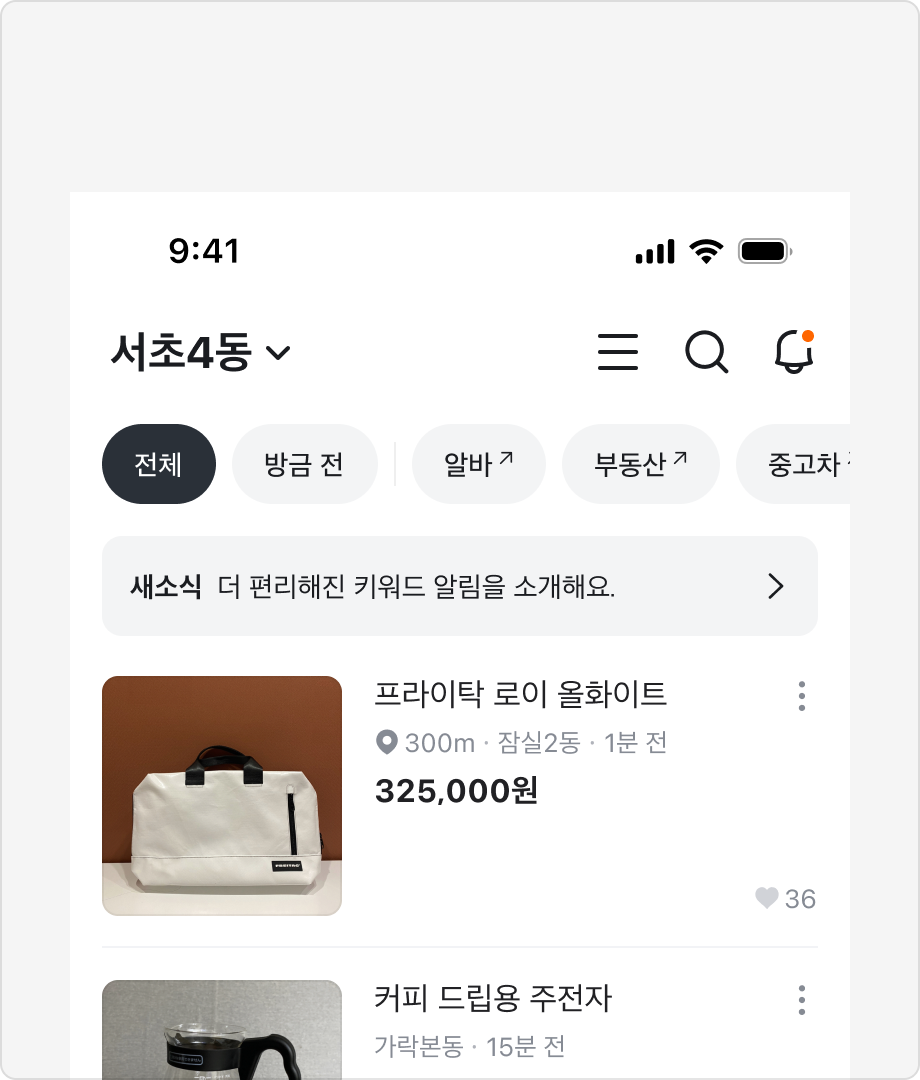
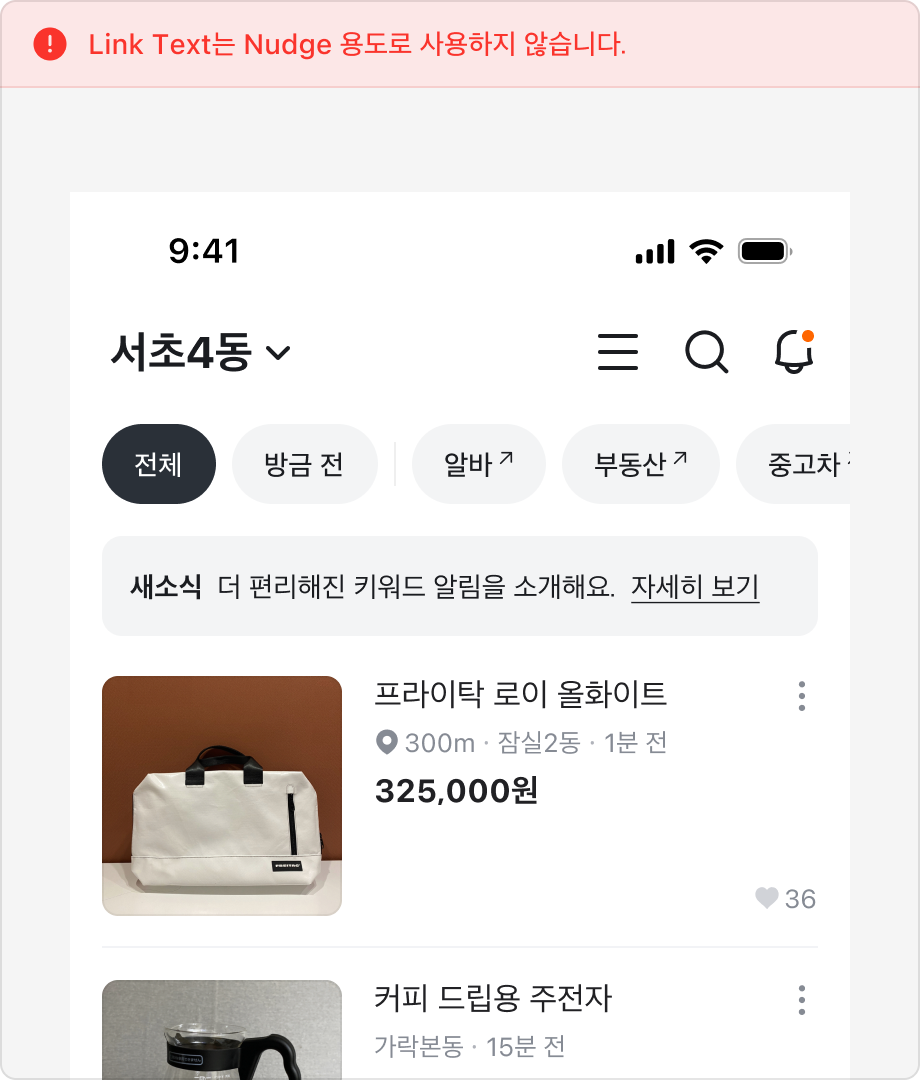
링크는 보조적인 내용을 전달하는 용도로만 사용해주세요. 사용자의 행동을 유도하거나 상태를 강조해야 한다면 Actionable Callout을 사용하세요.
Dismissible 인터랙션 사용하기
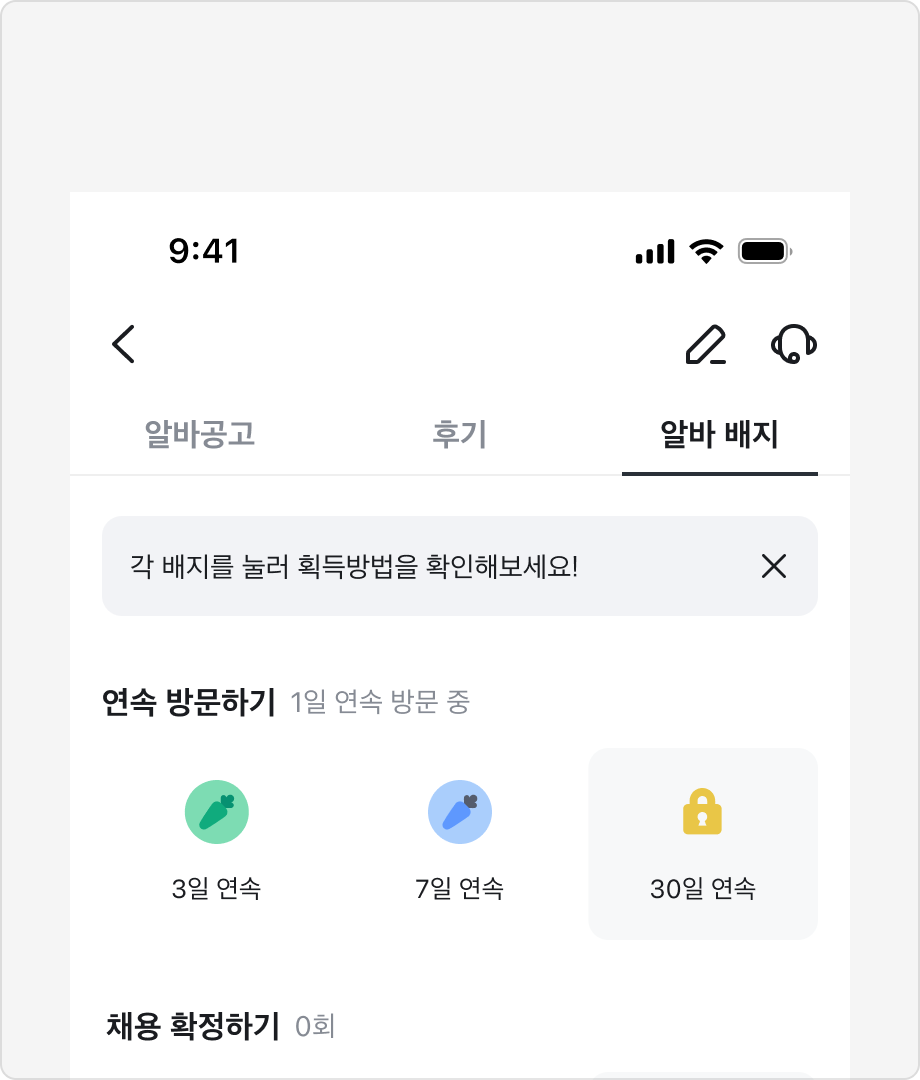
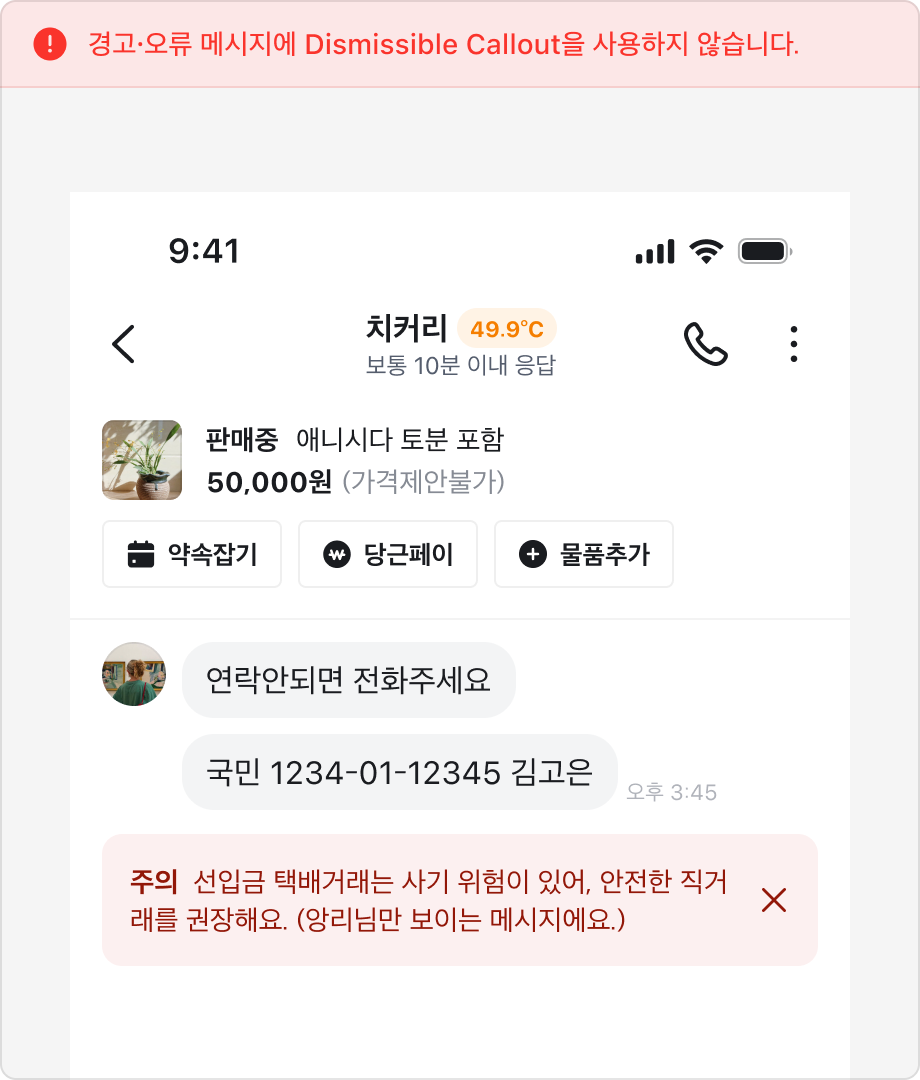
Dismissible Callout은 사용자에게 한 번만 전달해도 충분한 정보에 한해 사용하며, 경고·오류 메시지에는 사용하지 않습니다.
닫은 후에 동일한 메시지가 반복해서 표시되지 않도록 주의해주세요.
Callout V3 변경점
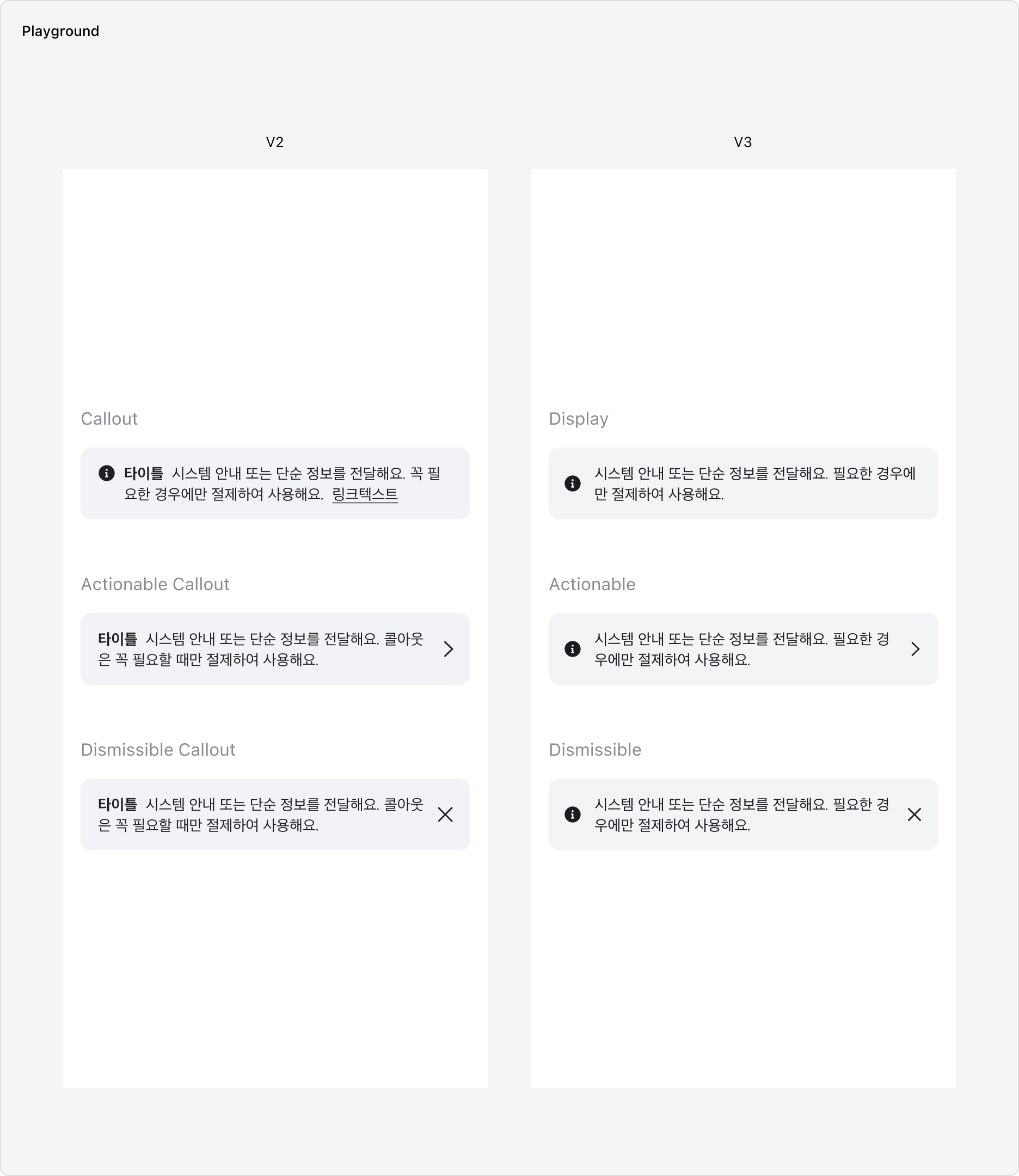
- Interaction에 따라 분리되어 있던 세 가지 Callout 컴포넌트를 하나로 합쳤습니다.
- Prefix Icon의 정렬을 텍스트 높이의 중앙으로 조절하여 두 줄 이상의 경우에도 시각적으로 안정적인 레이아웃을 만들었어요.
Specification
base
| 상태 | 슬롯 | 속성 | 값 |
|---|---|---|---|
| enabled | root | paddingX | |
| paddingY | |||
| gap | |||
| cornerRadius | |||
| minHeight | 50px | ||
| prefixIcon | size | ||
| title | fontSize | ||
| lineHeight | |||
| fontWeight | |||
| description | fontSize | ||
| lineHeight | |||
| fontWeight | |||
| link | fontSize | ||
| lineHeight | |||
| fontWeight | |||
| suffixIcon | size | ||
| targetSize |
tone=neutral
| 상태 | 슬롯 | 속성 | 값 |
|---|---|---|---|
| enabled | root | color | |
| prefixIcon | color | ||
| title | color | ||
| description | color | ||
| link | color | ||
| suffixIcon | color | ||
| pressed | root | color |
tone=informative
| 상태 | 슬롯 | 속성 | 값 |
|---|---|---|---|
| enabled | root | color | |
| prefixIcon | color | ||
| title | color | ||
| description | color | ||
| link | color | ||
| suffixIcon | color | ||
| pressed | root | color |
tone=positive
| 상태 | 슬롯 | 속성 | 값 |
|---|---|---|---|
| enabled | root | color | |
| prefixIcon | color | ||
| title | color | ||
| description | color | ||
| link | color | ||
| suffixIcon | color | ||
| pressed | root | color |
tone=warning
| 상태 | 슬롯 | 속성 | 값 |
|---|---|---|---|
| enabled | root | color | |
| prefixIcon | color | ||
| title | color | ||
| description | color | ||
| link | color | ||
| suffixIcon | color | ||
| pressed | root | color |
tone=critical
| 상태 | 슬롯 | 속성 | 값 |
|---|---|---|---|
| enabled | root | color | |
| prefixIcon | color | ||
| title | color | ||
| description | color | ||
| link | color | ||
| suffixIcon | color | ||
| pressed | root | color |
tone=magic
| 상태 | 슬롯 | 속성 | 값 |
|---|---|---|---|
| enabled | root | gradient | |
| prefixIcon | color | ||
| title | color | ||
| description | color | ||
| link | color | ||
| suffixIcon | color | ||
| pressed | root | gradient |
Last updated on